
Anuncio: Todos los usuarios de la Edición Enterprise de Tabular Editor 3 tienen acceso gratuito al Optimizador de DAX, que puede ejecutarse cuatro veces al día en un modelo.
La integración de Optimizador de DAX en Tabular Editor 3 acaba de recibir una importante mejora: todos los usuarios de la Edición Enterprise de Tabular Editor 3 pueden canjear una licencia del Optimizador de DAX con cuatro ejecuciones diarias sobre el mismo modelo. Todos los usuarios de la Edición Enterprise con una licencia válida y de pago pueden obtener un código de canje del Optimizador de DAX.
IMPORTANTEUna licencia del Optimizador de DAX estará disponible para los usuarios de la Edición Enterprise de Tabular Editor 3 en las siguientes condiciones: |
Cómo acceder a tu licencia gratuita del Optimizador de DAX
Si tienes una licencia de la Edición Enterprise de Tabular Editor 3, debes obtener y activar un código de canje de licencia para el Optimizador de DAX para empezar a usar tu licencia sin coste y las ejecuciones incluidas.
Además, tendrás que crear una cuenta en Tabular Tools, que usarás para acceder al servicio del Optimizador de DAX. Aquí tienes todos los detalles.
IMPORTANTE |
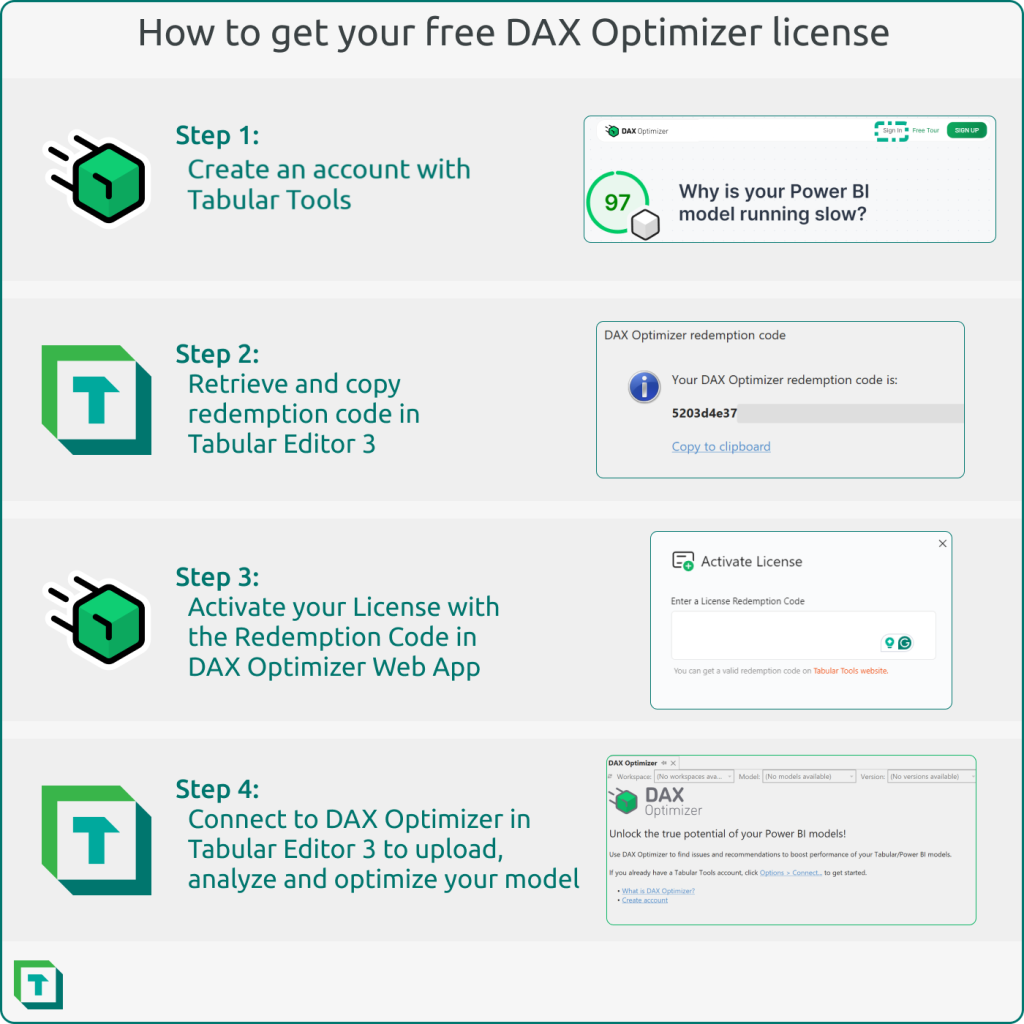
Paso 1: Crea una cuenta de Tabular Tools
Debes tener una cuenta de Tabular Tools para activar una licencia del Optimizador de DAX con tu suscripción de Tabular Editor 3. Para crear una cuenta, visita DAXOptimizer.com y abre el menú de cuenta de Tabular Tools con el botón de iniciar sesión. Regístrate con una combinación de correo electrónico y contraseña o con tu Microsoft Entra ID. (El Optimizador de DAX es un servicio creado por Tabular Tools).
Como alternativa, también puedes visitar directamente la página de registro de Tabular Tools para crear tu cuenta.
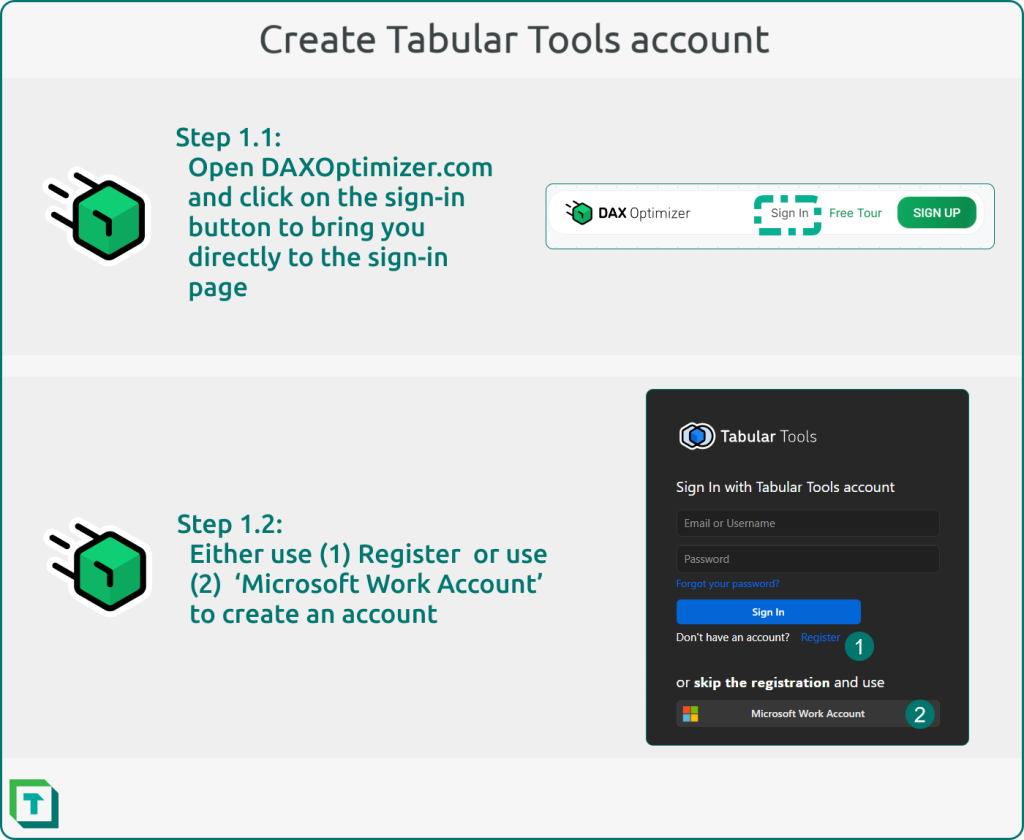
Figura 2: Crear una cuenta de Tabular Tools en dos pasos.
Si usas la opción “Register”, debes crear una cuenta con tu correo, obtener un código de verificación y completar el proceso de creación estableciendo tu contraseña.
NOTA |
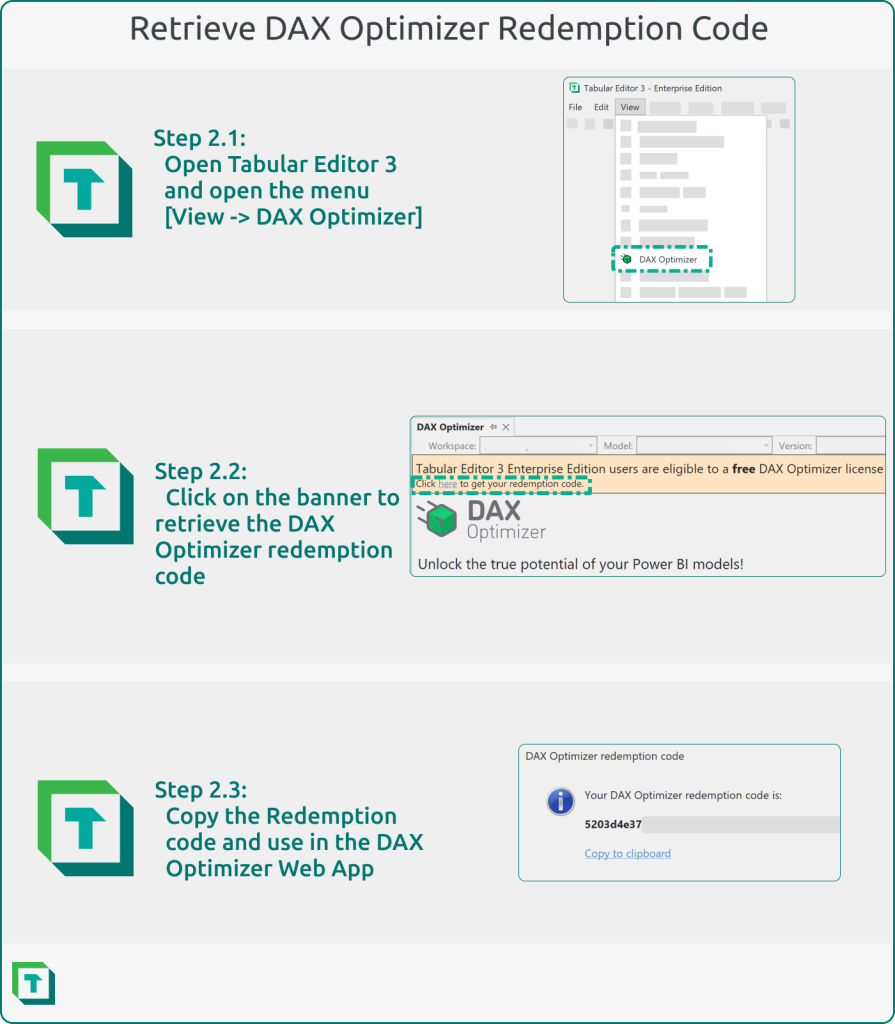
Paso 2: Obtener el código de canje
Una vez que hayas creado una cuenta de Tabular Tools e iniciado sesión en el Optimizador de DAX, el siguiente paso es encontrar el código de canje de Tabular Editor 3. Para ello, ve a la integración del Optimizador de DAX en Tabular Editor 3 desde el menú: Ver -> Optimizador de DAX. Si cumples los requisitos para el acceso gratuito al Optimizador de DAX, aparecerá un mensaje en la parte superior del menú de integración del Optimizador de DAX. Puedes hacer clic en este mensaje para obtener tu código de canje, que usarás en el paso 3.
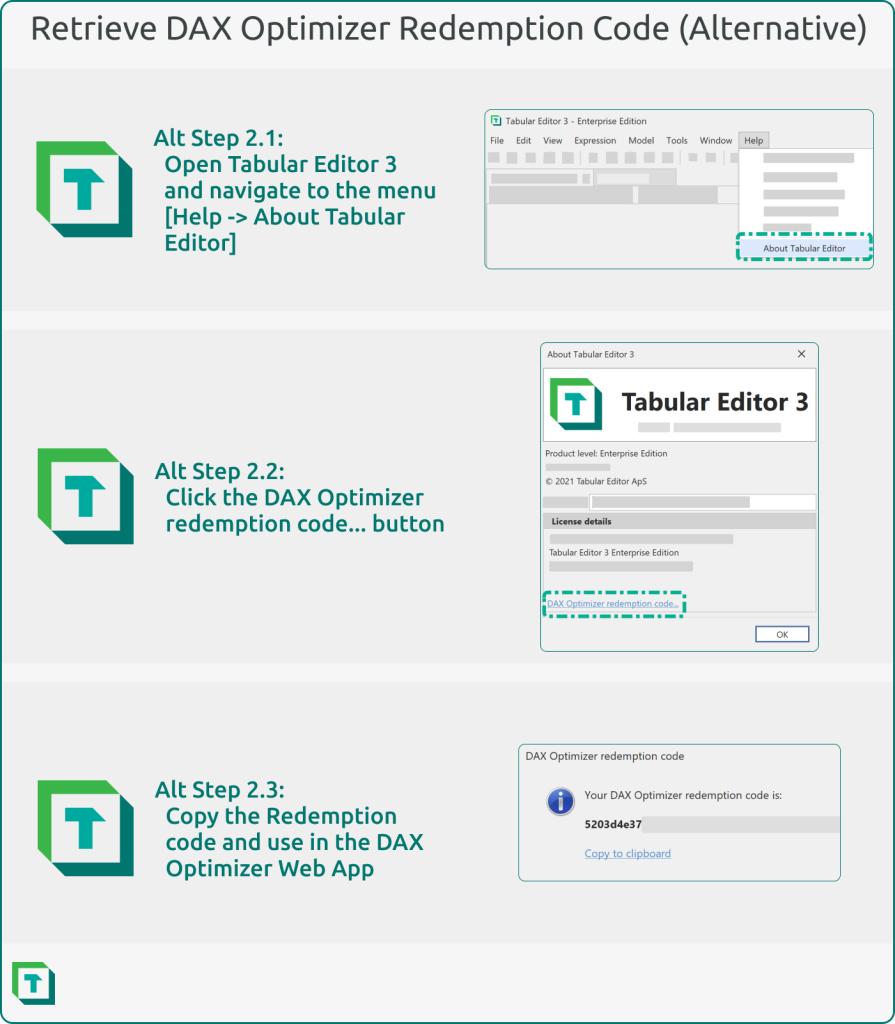
Si no aparece el banner o necesitas obtener el código de canje de nuevo, ve al menú Ayuda y selecciona “Acerca de Tabular Editor”. Haz clic en el botón “código de canje del Optimizador de DAX”, copia el código que aparece y continúa con el paso 3.
Paso 3: Activar la licencia del Optimizador de DAX
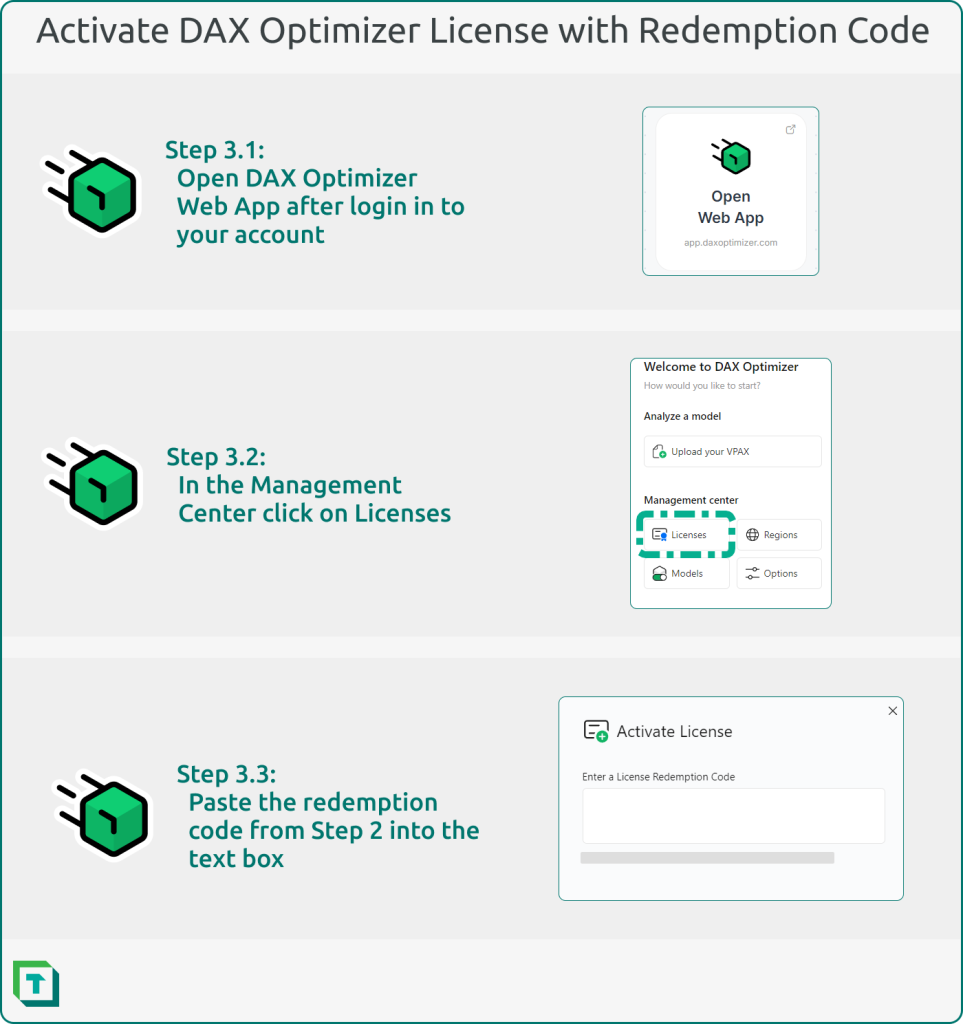
Una vez que tengas el código de canje, vuelve al navegador y abre la aplicación web del Optimizador de DAX en app.daxoptimizer.com. Después de iniciar sesión en la aplicación web, encontrarás el “Centro de administración” a la derecha. Selecciona “Licencias” entre las opciones disponibles. Pega tu código de canje para activar tu licencia del Optimizador de DAX en el menú que aparece. ¡Enhorabuena! Has canjeado correctamente tu licencia incluida y ahora puedes empezar a usar el Optimizador de DAX para analizar tu modelo y mejorar tus habilidades de DAX.
Paso 4: Conectarte al Optimizador de DAX en Tabular Editor 3
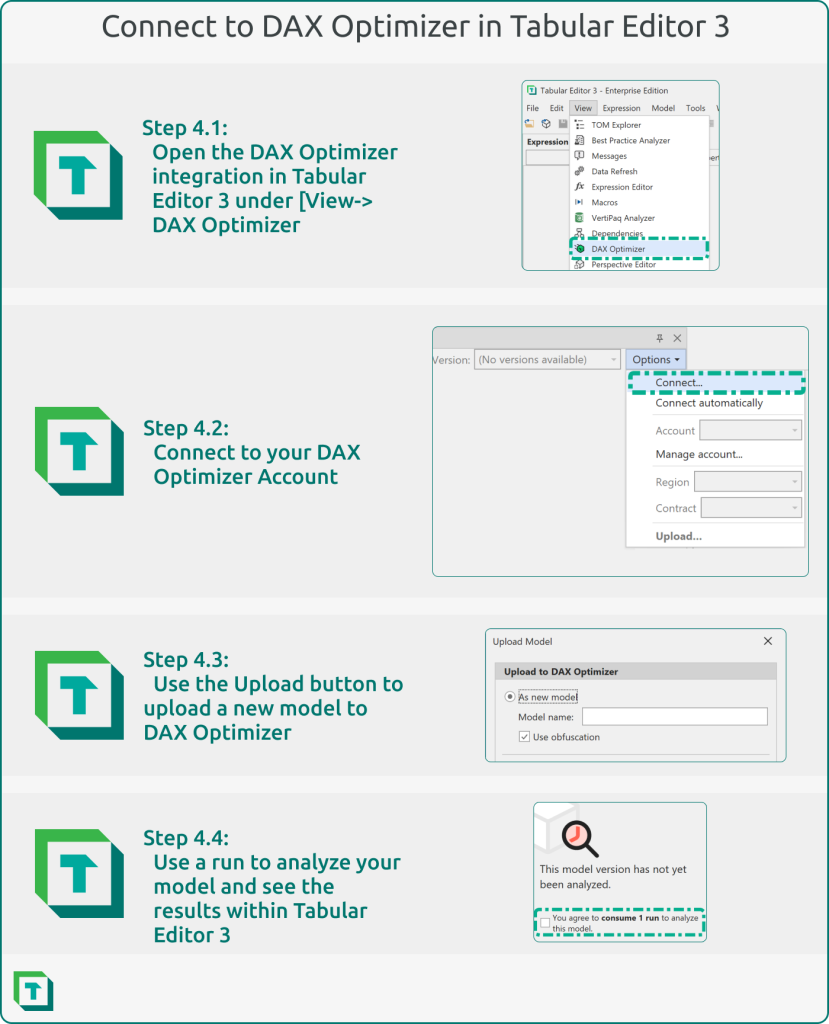
Con la integración del Optimizador de DAX en Tabular Editor 3, puedes usar tus ejecuciones gratuitas de optimización para mejorar tu modelo. Para empezar, abre tu modelo en Tabular Editor 3 y ve a “Ver -> Optimizador de DAX”. En el menú de opciones, conéctate a tu cuenta y carga tu modelo en el servicio del Optimizador de DAX. Cuando termine la carga, podrás analizar tu modelo para detectar posibles problemas usando una de tus ejecuciones de optimización. También podrás resolver estos problemas directamente en Tabular Editor al mismo tiempo.
Para obtener más información sobre la integración del Optimizador de DAX en Tabular Editor 3, visita nuestra documentación.
Conclusión
El acceso gratuito al Optimizador de DAX para usuarios de Tabular Editor 3 Edición Enterprise ya está disponible, y esperamos que aproveches esta nueva herramienta en tu caja de herramientas de Tabular Editor 3.
1 comentario sobre “Acceso gratuito al Optimizador de DAX en Tabular Editor 3”
Pingback: Tabular Editor 3: Lanzamiento de octubre de 2024 – Blog de Tabular Editor