
Este contenido fue traducido mediante IA y no ha sido revisado por un editor humano. Las imágenes y los gráficos permanecen en su idioma original.
Conclusiones clave
- Este artículo te muestra algunas técnicas sencillas para dar formato al “nuevo segmentador de botones”. Te guía paso a paso para crear mejores segmentadores sin SVG personalizados, sin Custom visuals ni Visual personalizados, ni código.
- Las técnicas usan formato condicional para que los botones sean más útiles para los usuarios. Es una versión sencilla pero, opcionalmente, también podrías incluir etiquetas de datos o iconos.
- Descarga los archivos de ejemplo de este repositorio. Los archivos de ejemplo contienen un Proyecto de Power BI (PBIP) con Reports en el nuevo formato Power BI Enhanced Report (PBIR). Además, si usas Tabular Editor, puedes usar este C# Script para añadir automáticamente el Visual a tu Report (se requiere el formato PBIR). Más adelante, también pondremos los archivos de ejemplo a disposición en estos blogs, incluido el PBIX.
Este resumen lo ha elaborado el autor, no la IA.
Cómo mejorar un segmentador de meses
Muchos Reports incluyen un segmentador de meses, que te permite filtrar tus datos por uno o varios meses. Como el segmentador es tan importante para el contexto del Report, normalmente se muestra como Tiles que funcionan como botones y se presenta en una sola fila o columna en la página del Report. Sin embargo, el segmentador predeterminado es demasiado oscuro y ofrece opciones de formato muy limitadas. Con el nuevo segmentador de botones y unos pocos cambios de formato, puedes conseguir resultados mucho mejores:
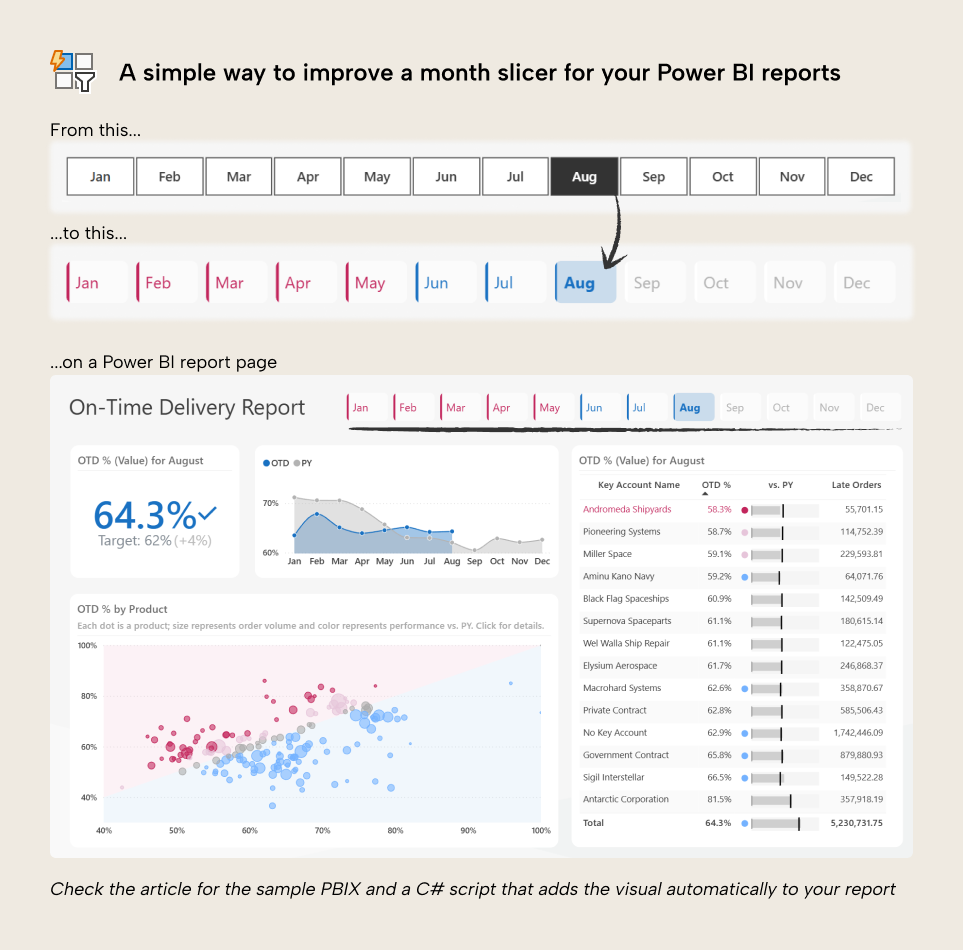
En este artículo, te mostramos paso a paso cómo crear un segmentador de botones sencillo pero elegante para tu Report de Power BI, sin Custom visuals ni trucos complejos que sean difíciles de mantener.
Alternativas al segmentador en Power BI
Es muy común que los Reports de Power BI incluyan segmentadores en exceso. En muchos Reports, la parte superior puede quedar completamente llena de segmentadores, ocupando un espacio valioso que se aprovecha mejor con tarjetas, KPI o, simplemente, con espacio en blanco para mejorar la legibilidad. Antes de añadir tu segmentador mensual, también conviene considerar algunas alternativas:
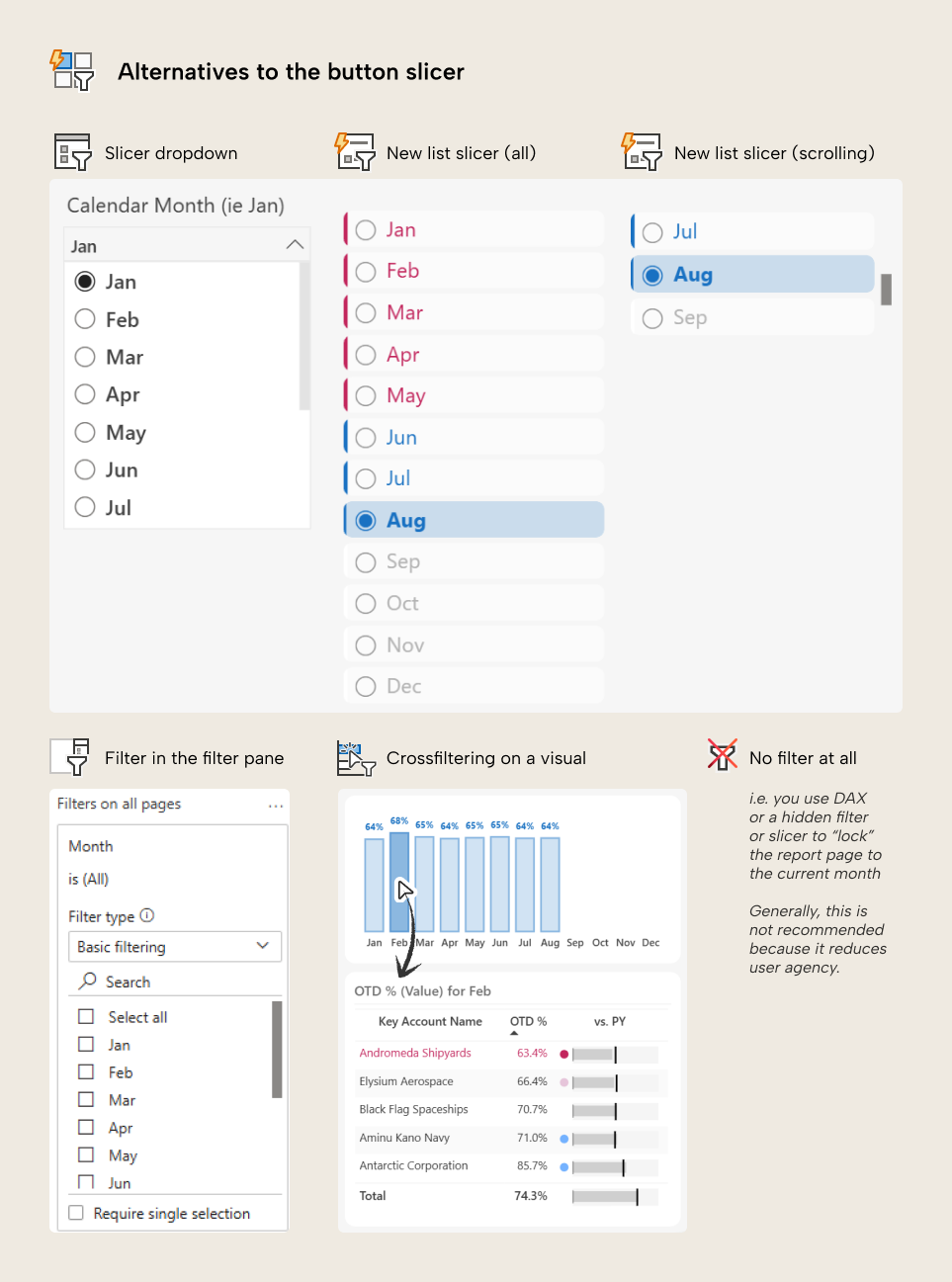
Estas alternativas incluyen:
- Un segmentador desplegable, que puede ser más eficiente en espacio y dar un diseño más limpio que los Tiles. A fecha de octubre de 2025, el segmentador desplegable solo se puede crear con el Visual Slicer, que es práctico, pero tiene opciones de formato muy limitadas.
- Un segmentador de lista, que funciona de forma similar al segmentador de botones. También puedes organizar listas o botones para que tengan desplazamiento y lograr un aspecto más compacto (aunque no tanto como un desplegable).
- Un filtro en el panel de filtros. Es más simple, pero tienes menos opciones de personalización. Sin embargo, si tu Report tiene varias páginas, es más fácil usar un filtro a nivel de Report que intentar sincronizar segmentadores con formato a medida.
- Filtro cruzado en un Visual. Es menos fiable como técnica de filtrado principal, pero viene bien para empezar con una visión anual de “panorama general”, antes de que el usuario haga zoom para ver un mes concreto. Este enfoque requiere una buena formación y acompañamiento de los usuarios sobre el Report para que sea realmente efectivo.
- Sin filtro, lo que podría implicar usar un filtro a nivel de página, un segmentador oculto o cálculos DAX para fijar el Report para que solo muestre un mes concreto (como el mes actual). Por lo general, no se recomienda, porque reduce la autonomía de tus usuarios; les quita una decisión clave que deberían tomar.
Aun así, en este escenario, un segmentador podría ser preferible porque:
- Es un elemento habitual en otras interfaces de usuario de aplicaciones móviles o de escritorio, así que la gente está familiarizada con él.
- Podría ser la interacción más común o más usada en la página del Report. Un segmentador de botones requiere el menor número de clics y, aun así, es visualmente atractivo e informativo.
- Se incluirá en capturas de pantalla del Report, suscripciones y exportaciones, indicando claramente de qué mes se trata.
Por ahora seguiremos con el segmentador de meses, pero es importante saber que puede haber alternativas y que quizá sean mejores para tu caso.
Objetivos de diseño e intención
El propósito del segmentador es filtrar un mes en concreto (obviamente). Sin embargo, este diseño en particular aporta información adicional para orientar la selección del mes. La intención no es “hacer que el segmentador se vea bonito”, sino que la selección sea más cómoda:
- Una barra de acento con formato condicional llama la atención sobre los meses que están dentro o fuera del objetivo.
- Una etiqueta indica el volumen de ventas de cada mes.
- El formato de tarjeta quita protagonismo a los meses futuros (que no tienen ventas) sin ocultarlos por completo.
El formato ofrece algunas pistas visuales para orientar mejor la selección del mes. Sin el formato, el usuario selecciona un mes basándose en conjeturas implícitas o en información explícita que obtiene de otras fuentes. Puedes ver la mejora comparando ambos a continuación:
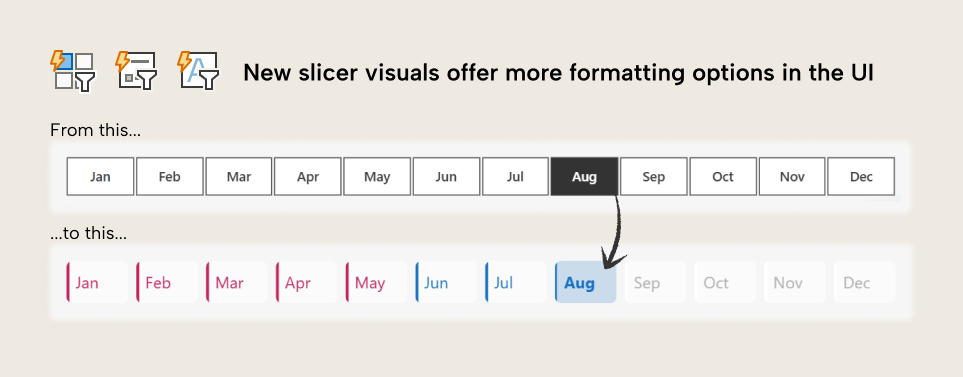
La siguiente sección explica cómo crear este segmentador. No dudes en excluir o modificar cualquier formato en cualquier paso, según te convenga.
Cómo dar formato al segmentador paso a paso en Power BI Desktop
Para crear este segmentador, sigue los pasos siguientes:
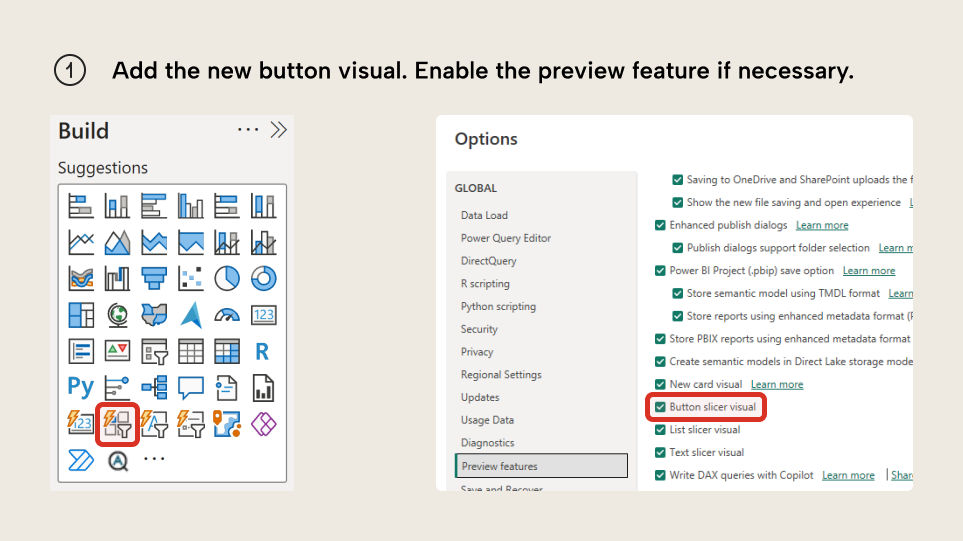
Paso 1. Añade a la página del Report un nuevo Visual de filtro de botones. Si no tienes disponible ese tipo de Visual, debes habilitar la característica en versión preliminar desde Opciones y configuración > Características en versión preliminar.
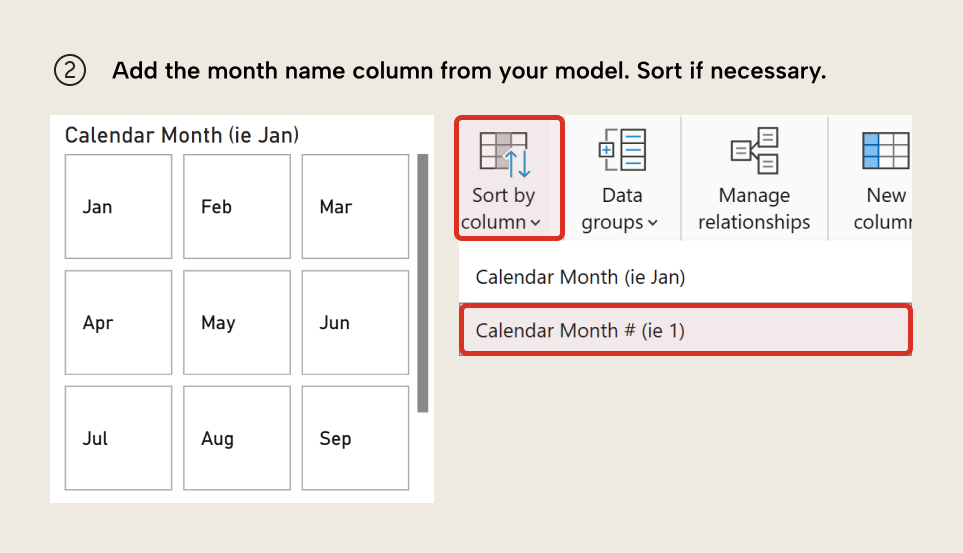
Paso 2. Añade el campo de nombre del mes desde tu modelo. Puede que quieras usar una versión abreviada del nombre del mes (por ejemplo, Jan en lugar de January) para mejorar la legibilidad. Para ordenar el nombre del mes por número de mes, debes usar la propiedad Ordenar por... en Power BI Desktop o Tabular Editor para ordenar la columna de nombre del mes por número de mes. Asegúrate de que la columna número de mes sea un entero.
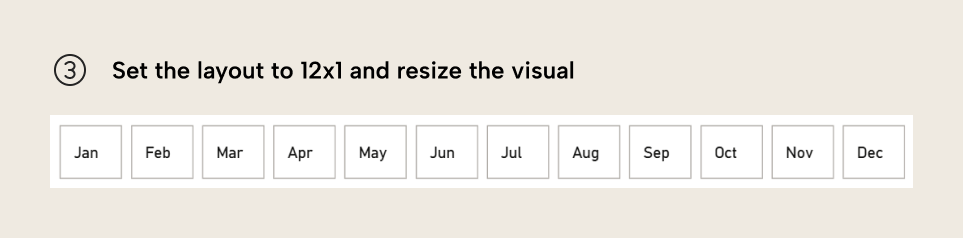
Paso 3. En Diseño, configura la cuadrícula con 1 fila y 12 columnas. Cambia el tamaño del Visual para que encaje en el espacio adecuado.
Paso 4. Aplica un tema, si tienes uno, para establecer el formato del contenedor o un formato específico. Si prefieres no aplicar el tema, puedes hacer los cambios de formato siguientes para que coincidan con nuestro ejemplo. No dudes en apartarte del ejemplo y experimentar como quieras.
- En Tamaño y estilo, desactiva el fondo, el borde del Visual y la sombra.
- Desactiva el Título.
- En Valores de llamada, establece los Valores en Negrita para el estado del botón Seleccionado.
- En Botones, establece la Forma en Rectángulo redondeado con un redondeo de 6 px. Para todos los estados de botón, establece el relleno en #FFFFFF (blanco) con un 50 % de transparencia y desactiva el borde. Activa la barra de acento y configúrala en 4 px.
- En Botones, para el estado de botón Seleccionado , desactiva la barra de acento. Para el estado Al pasar el cursor, aumenta la barra de acento a 6 px. Para el estado Al presionar, reduce la barra de acento a 5 px. Esto ofrece una pequeña respuesta visual para los botones. Ya puedes apreciar la diferencia respecto al punto de partida a continuación, incluso sin formato condicional.

Paso 5. Aplica formato condicional.
- En Botones, para todos los estados de botón, da formato a la barra de acento con un color que compare un valor real con un objetivo. Idealmente, esto proviene de una medida sencilla del Report que hace referencia a colores del tema como “good” y “bad”. Asegúrate de que la medida gestione los meses futuros, que deberían devolver un gris claro (como #DADADA). De nuevo, intenta usar colores del tema, como “midColor”. Para más información sobre cómo usar colores del tema en DAX y por qué esto te ahorra tiempo y dolores de cabeza, lee este artículo.
- En Botones, para el estado de botón Seleccionado , da formato al relleno del botón con la misma medida.
- En Valores de llamada, para todos los estados de botón, da formato al color de la fuente usando la misma medida que la barra de acento. Para el estado de botón Seleccionado , tendrás que configurarlo por separado otra vez. El resultado es una segmentación de datos de botones con formato condicional que ayuda a los usuarios a ver de un vistazo qué meses están dentro o fuera del objetivo, de forma Visual.

NOTA
El motivo por el que usamos una medida, en lugar de aplicar el formato desde la interfaz de usuario, es que, si queremos cambiar los colores, podemos hacerlo en el tema. Además, si queremos cambiar la lógica de formato, podemos hacerlo en la medida. Son enfoques más eficientes que nos ahorrarán tiempo en el futuro cuando queramos hacer cambios. Por ejemplo, en este caso usamos la misma medida en cuatro lugares distintos del Visual. Es mucho más rápido cambiar una medida que volverse loco haciendo clic entre los infinitos y malditos menús de Power BI para cambiar el formato a mano. Si lo prefieres, puedes desviarte de esto. Además, recuerda que el formato condicional aumenta la complejidad de la consulta de tu Visual. Básicamente, a más formato condicional, más lentos serán los Visuales. Da formato solo a lo que necesites; mantenlo sencillo. Especialmente con conjuntos de datos grandes.
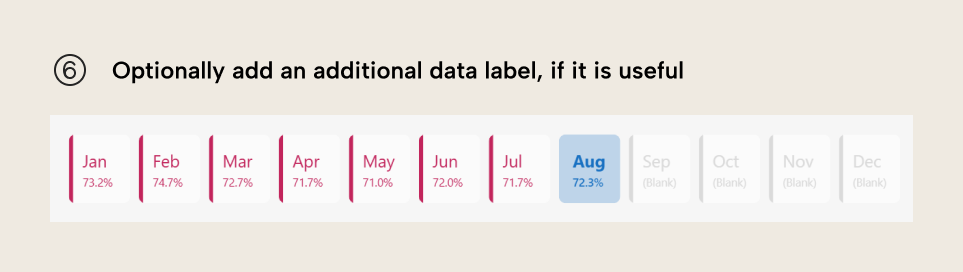
Paso 6. Opcionalmente, podemos añadir una etiqueta de valor destacado. Puede ser el valor real o la comparación en porcentaje. Por desgracia, tenemos opciones de formato limitadas para este valor, pero al menos podemos asegurarnos de que esté bien redondeado y con el tamaño adecuado para que se lea sin añadir demasiada carga cognitiva. Esto genera el Visual final. Ten en cuenta que en este ejemplo los meses futuros aparecen como (Blank); si quieres, puedes contemplar ese caso en una nueva medida de formato condicional:
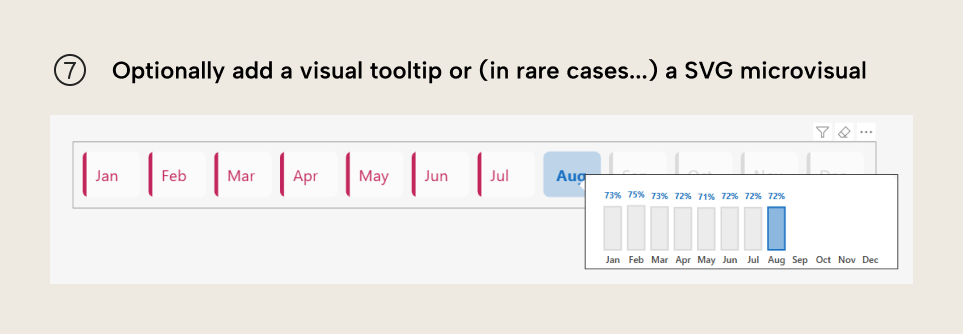
Paso 7. De forma opcional, puedes especificar un SVG en una medida DAX para aportar un pequeño Visual o un icono personalizado. Sin embargo, para una segmentación de datos por mes, no lo recomendamos. En la mayoría de los casos, hace que el Report sea más difícil de mantener y modificar con el tiempo. En su lugar, podrías plantearte algo como una información sobre herramientas de página personalizada del Report que muestre la tendencia de todo el año.
Consejos para segmentaciones de datos de botones en tus Reports de Power BI
Al adaptar este diseño a tus necesidades, ten en cuenta lo siguiente:
- Evita que el Visual quede demasiado recargado o complicado. Por ejemplo, la etiqueta puede añadir una carga cognitiva excesiva; quizá prefieras quedarte solo con el formato.
- Evita dar demasiado formato a los Visuales. Demasiado formato también puede hacer que tus Visuales sean más difíciles de leer e interpretar. Mantenlo sencillo y usa colores suaves. Esto también aplica a las segmentaciones de datos.
- Aprovecha tu tema tanto como sea posible. El formato a medida es rápido de implementar, pero es un dolor de cabeza cambiarlo. En su lugar, hazlo una vez y luego configúralo en un archivo theme.json. Esto garantizará que todas tus futuras segmentaciones de datos de botones tengan el mismo aspecto, lo cual viene muy bien.
- Pide comentarios a los usuarios. Lo que a ti te parece bonito puede no ser lo mismo que a los usuarios les resulta útil. Plantéate mostrar algunas opciones y luego deja que elijan su favorita.
En conclusión
Es un patrón habitual incluir una segmentación de datos por mes en tu informe. No necesitas incluir una segmentación de datos por mes; de hecho, en algunos escenarios puede ser mejor no tenerla en absoluto. Si sí la necesitas, entonces puedes plantearte aplicar algo de formato condicional para que sea más útil y cómoda para tus usuarios.