
Este contenido fue traducido mediante IA y no ha sido revisado por un editor humano. Las imágenes y los gráficos permanecen en su idioma original.
Conclusiones clave
- El Best Practice Analyzer es una herramienta sencilla para mejorar modelos semánticos. El Best Practice Analyzer (BPA) es una herramienta útil creada por Tabular Editor y también disponible en notebooks de Fabric, que puede analizar tus modelos semánticos para mejorar su calidad y rendimiento.
- Las reglas de BPA son fáciles de encontrar y usar, desde el primer momento. Puedes obtener y usar reglas de BPA desde varios lugares. Están integradas en Tabular Editor 3 y Fabric, y puedes encontrarlas en GitHub.
- Tabular Editor 3 ofrece la mejor experiencia para usar el BPA en Power BI. El BPA en Tabular Editor es accionable. Esto significa que puedes ignorar las reglas que no se aplican a tu modelo y corregir los problemas que detecten las reglas de BPA.
- Deberías crear tus propias reglas de BPA. Las reglas de BPA genéricas pueden ser útiles, pero sacarás el máximo partido al BPA cuando escribas reglas adaptadas a tus modelos y procesos. Antes, esto era un proceso complicado, pero ahora es mucho más fácil con herramientas de IA.
Este resumen lo ha elaborado el autor, no la IA.
CONSEJO
A partir de enero de 2026, Tabular Editor ahora incluye reglas de BPA integradas en todas las instalaciones.
¿Qué es el Best Practice Analyzer (o BPA)?
A medida que desarrollas tu modelo semántico, conviene realizar comprobaciones periódicas para garantizar su calidad. Esto es especialmente importante cuando administras y modificas el modelo a lo largo de su ciclo de vida. Una herramienta que te ayuda a hacerlo con poco o ningún esfuerzo es el Best Practice Analyzer, o BPA.El BPA es una herramienta creada por Tabular Editor, que desde entonces se ha adoptado en notebooks de Microsoft Fabric. Analizará tu modelo para comprobar si está cumpliendo algunas reglas globales de buenas prácticas, para que puedas mejorarlo.
Estas reglas pueden detectar errores comunes, como usar Auto Date/Time (que puede aumentar mucho el tamaño de tu modelo) o no establecer cadenas de formato para tus medidas DAX. También puedes configurar reglas más complejas que te avisen de antipatrones en DAX o M, que pueden provocar Reports más lentos y actualizaciones de datos más lentas. Cuando usas el BPA, te avisa cuando incumples estas reglas para que puedas corregirlas y mejorar tu modelo.
El BPA ofrece varias ventajas:
- Te orienta hacia formas directas y conocidas de mejorar tu modelo, incluida la organización, el rendimiento y el tamaño.
- Puedes analizar varios modelos a la vez, lo que ayuda a garantizar el aseguramiento y control de calidad (QA/QC) en equipos u organizaciones más grandes si el modelado de datos está descentralizado.
- Te permite definir reglas personalizadas adaptadas a tu organización, equipo o modelo, para que el BPA sea más útil.
Como el BPA es de código abierto, puedes usarlo desde distintas herramientas, como:
- Tabular Editor 2: Puedes configurar y usar reglas de BPA en la interfaz de TE2.
- Tabular Editor CLI: Te permite usar reglas de BPA de forma programática para automatizar comprobaciones sobre tu modelo semántico, por ejemplo, durante CI/CD.
- Tabular Editor 3: Puedes usar las mismas reglas de BPA en TE3 que en TE2.
- Notebooks en Fabric: Fabric tiene una versión del BPA en notebooks basada en la de Tabular Editor, que funciona en Python en lugar de C#.
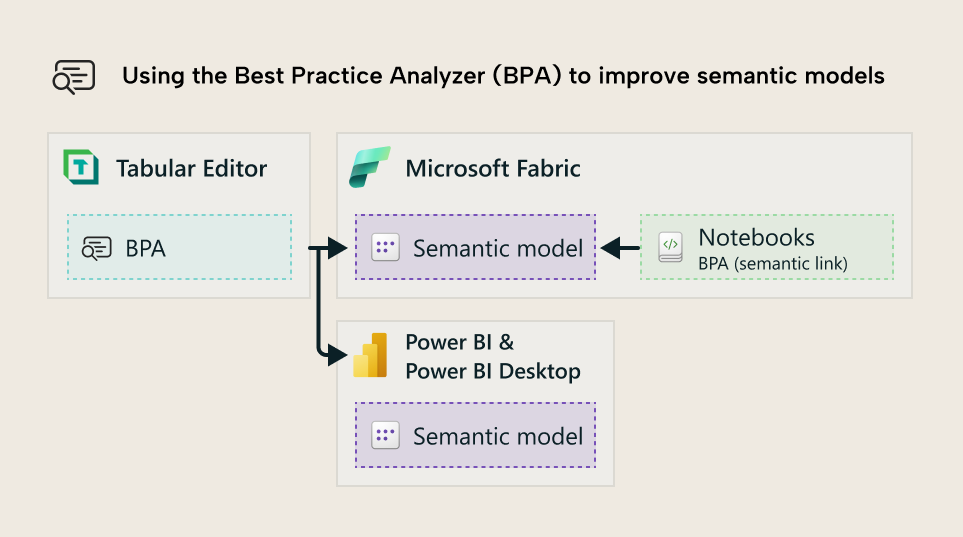
En este artículo se explica cómo puedes configurar y usar el Best Practice Analyzer en Tabular Editor 3, y cómo aprovecharlo al máximo creando tus propias reglas para usarlas en cualquier escenario.
Obtener reglas de BPA
Ya existen muchas reglas de BPA creadas por otras personas. Por ejemplo, a partir de enero de 2026, Tabular Editor 3 incluye reglas de BPA precargadas. También puedes encontrar reglas de BPA en repositorios de GitHub del equipo de Tabular Editor y del Fabric Customer Advisory Team (CAT) de Microsoft, que las utiliza con sus clientes.
Para cargar estas reglas en Tabular Editor, simplemente obtén el enlace al archivo .json de reglas (por ejemplo, desde el repositorio de GitHub). Como alternativa, puedes descargar estos archivos en tu equipo local. Luego, puedes proporcionar este enlace o cargar el archivo de reglas de BPA desde la ventana del BPA:
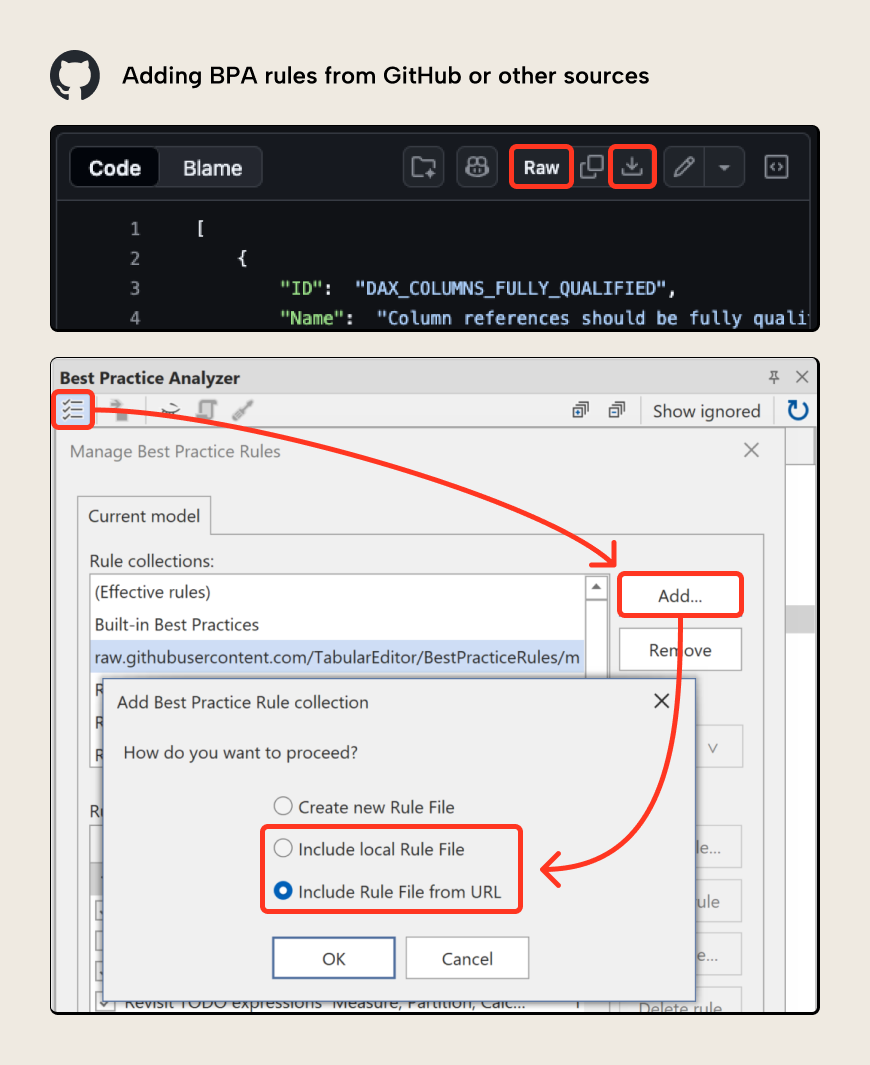
Según lo que selecciones, puedes agregar estas reglas a tres ámbitos diferentes: reglas dentro del modelo actual, reglas para el usuario local y reglas en el equipo local. Para obtener más información, consulta Administrar reglas de buenas prácticas en nuestra documentación.
NOTA
Cuando agregues reglas de BPA desde un archivo de reglas local, desmarca la opción “usar ruta relativa” al seleccionar el archivo, si tienes problemas con la importación.
Las reglas integradas en Tabular Editor 3 o las que encuentras en línea son estándares y muy contrastadas, pero puede que no se ajusten a tus modelos. Hemos intentado incluir solo reglas aplicables de forma universal a todos los escenarios y públicos. Es probable que los usuarios y las organizaciones tengan prácticas específicas que también quieran aplicar, y pueden hacerlo mediante reglas de BPA personalizadas (lo veremos más adelante en este artículo).
Usar las reglas de BPA
En Tabular Editor, puedes deshabilitar reglas individuales para que no se analicen. Esto te permite quedarte solo con las reglas que te resultan útiles:
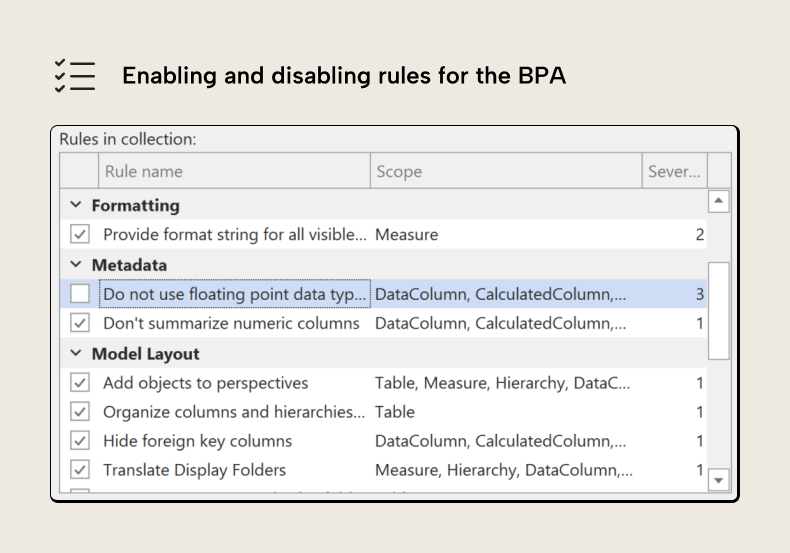
En Tabular Editor, las reglas de BPA son accionables. Esto significa que puedes actuar directamente sobre tu modelo usando las reglas: ya sea navegando hasta el objeto para corregirlo o corrigiéndolo automáticamente con un botón. Si la regla señala un problema por error –o si simplemente prefieres ignorarlo– puedes elegir ignorar la regla para ese objeto, y se recordará para este modelo.
Los problemas se pueden corregir con solo pulsar un botón si se ha definido una Fix Expression para la regla (esta es una propiedad opcional). Es una expresión de C# que funciona como un script que cambia el modelo de forma programática. Para usarlo, basta con hacer clic en el botón del “destornillador” en la parte superior de la ventana del BPA al seleccionar una o varias reglas. Por ejemplo, el siguiente caso muestra un problema de BPA en el que las claves externas no están ocultas; al hacer clic en el destornillador, esas columnas se ocultarán automáticamente y el problema ya no volverá a aparecer:
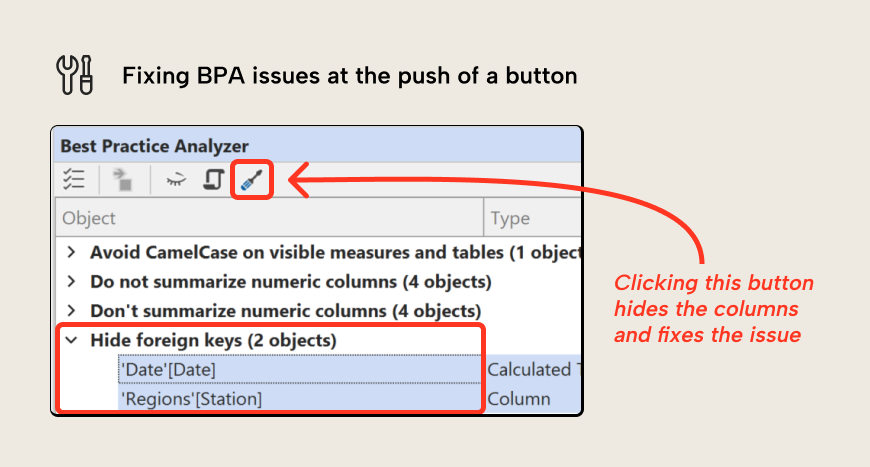
No todas las reglas tienen una Fix Expression. Si no la tienen, puedes hacer doble clic en el problema para ir al objeto y aplicar la corrección tú mismo. Sin embargo, algunos problemas pueden ser falsos positivos que no necesariamente necesitas “corregir”.
Por ejemplo, podrías tener una regla que sugiera deshabilitar IsAvailableInMdx, lo que en algunos casos puede mejorar el rendimiento. Sin embargo, hacerlo significa que no puedes usar ese campo desde Analizar en Excel, que consulta mediante MDX. Así que puedes ignorar las reglas, lo que significa que no se mostrarán en la ventana de BPA a menos que selecciones “mostrar ignoradas”:
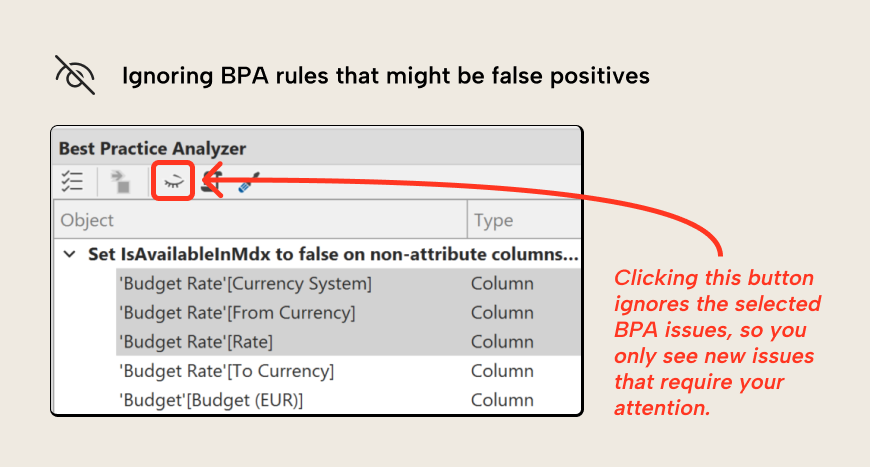
Ignorar reglas establece una anotación personalizada en el objeto, y es fácil “dejar de ignorar” algo o auditar cualquier regla que se haya ignorado por error (o sin querer). Esto significa que siempre puedes actuar sobre los problemas del BPA, ya sea corrigiéndolos o ignorándolos. Por lo tanto, cualquier novedad que el BPA detecte merece tu atención de inmediato.
NOTA
El BPA en un notebook de Fabric todavía no permite actuar sobre tus modelos semánticos; no puedes ignorar reglas ni corregirlas automáticamente desde un notebook a menos que especifiques la corrección en un notebook nuevo. Además, los notebooks no tienen en cuenta las reglas que hayas configurado o ignorado desde Tabular Editor.
Si planeas usar el BPA en notebooks de Fabric, te recomendamos que adaptes estos notebooks para personalizar y aplicar tus reglas de BPA.
Crea tus propias reglas de BPA y Fix Expressions; apóyate en la IA
La mejor manera de usar el BPA es crear tus propias reglas. Esto implica modificar un archivo JSON de reglas de BPA existente para especificar una nueva expresión de regla de BPA o una Fix Expression. Una expresión de regla de BPA es una expresión de C# para uno o varios tipos de objeto de modelo semántico (medidas, tablas, etc.) que se evalúa como true si se está incumpliendo la regla.
Puedes crear una regla de BPA en la aplicación Tabular Editor o modificando un archivo JSON de reglas de BPA. A continuación se muestra un ejemplo de cómo se ve esto en la interfaz de usuario de Tabular Editor cuando seleccionas “nueva regla”:
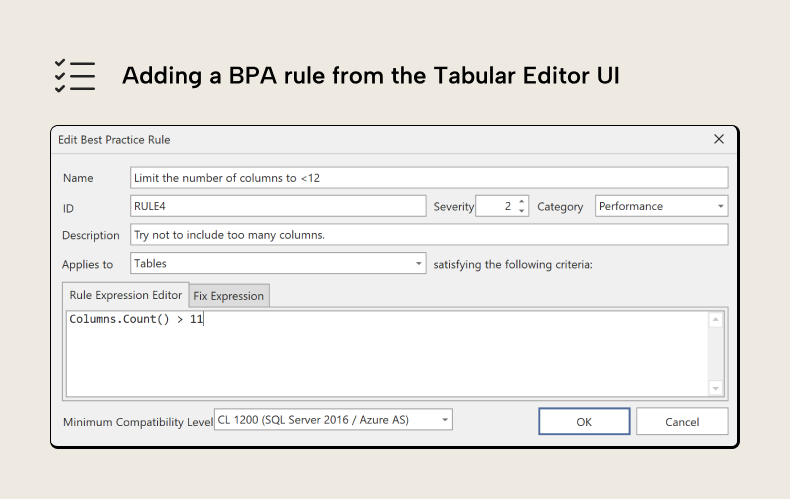
Como puedes ver, la regla de BPA requiere que especifiques su expresión en el "Editor de expresiones". También puedes introducir toda esta información directamente en el JSON de reglas de BPA. A continuación se muestra un ejemplo sencillo de una regla de BPA personalizada que genera un problema si hay más de 12 columnas en una tabla de un modelo semántico:
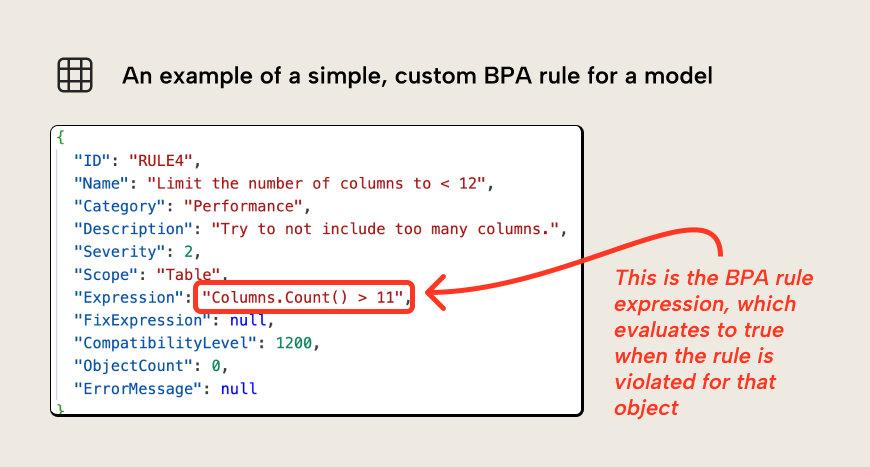
Sin embargo, por desgracia, muy pocas personas crean reglas de BPA personalizadas porque esto requiere conocimientos de C#. Por suerte, ahora es mucho más sencillo con la IA gracias a los modelos de lenguaje de gran tamaño (LLM) y a los agentes de programación como Claude Code.
Creamos y compartimos una skill de Best Practice Analyzer que puedes usar con agentes de IA como Claude Desktop, Claude Code o GitHub Copilot (entre otros) para que sepan cómo crear reglas de BPA por ti. Las skills son archivos de texto simples que siguen un formato específico y están diseñadas para mejorar el rendimiento de los agentes en una tarea concreta. En este caso, la skill la diseñamos en Tabular Editor para que un agente de programación pueda ayudarte a auditar y administrar tus reglas de BPA, y trabajar contigo para sugerir nuevas reglas.
Si usas Claude Code, puedes instalar estas skills mediante el plugin de Tabular Editor desde el repositorio Power BI Agentic Development, mantenido por Kurt Buhler:
claude plugin marketplace add data-goblin/power-bi-agentic-development
claude plugin install tabular-editor@power-bi-agentic-development
Por ejemplo, puedes usar esta skill para auditar las reglas de BPA existentes que tienes configuradas para un modelo. Puede identificar el conjunto completo de reglas que se aplica, así como cualquier regla deshabilitada o ignorada, y luego ofrecerte sugerencias de cambios o incorporaciones:
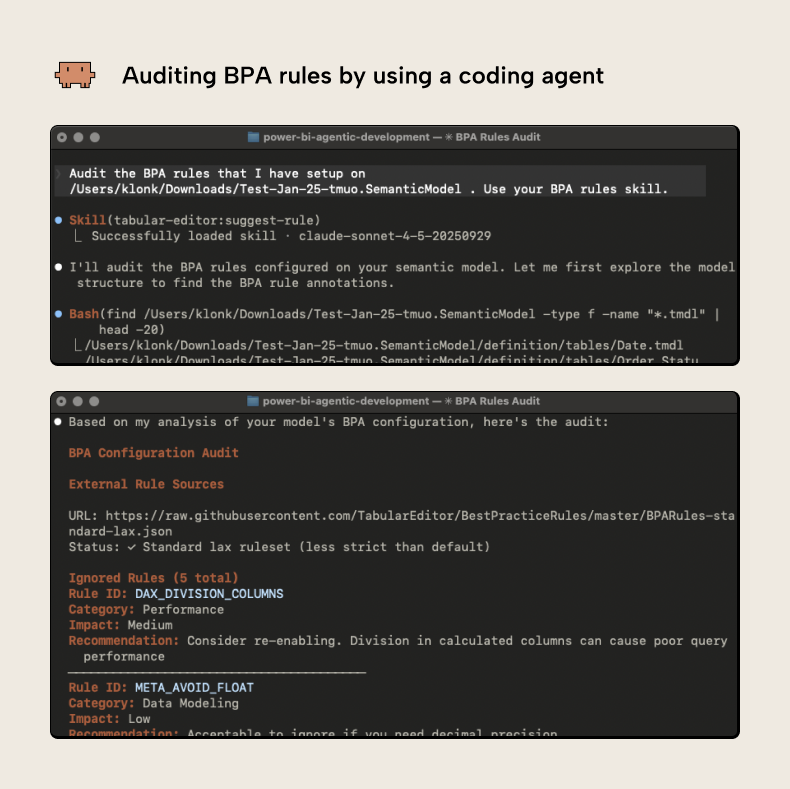
En el ejemplo anterior, el usuario pregunta “Audita las reglas de BPA que he configurado” sobre un modelo semántico. El agente carga la skill y, a continuación, identifica las reglas aplicadas. En este caso, el agente de programación (Claude Code) recomendó agregar nuevas reglas debido a un exceso de combinaciones en Power Query, que pueden causar problemas de rendimiento.
Ahora es muy fácil que el usuario le pida al agente que agregue esta regla al modelo semántico usando la sintaxis correcta:
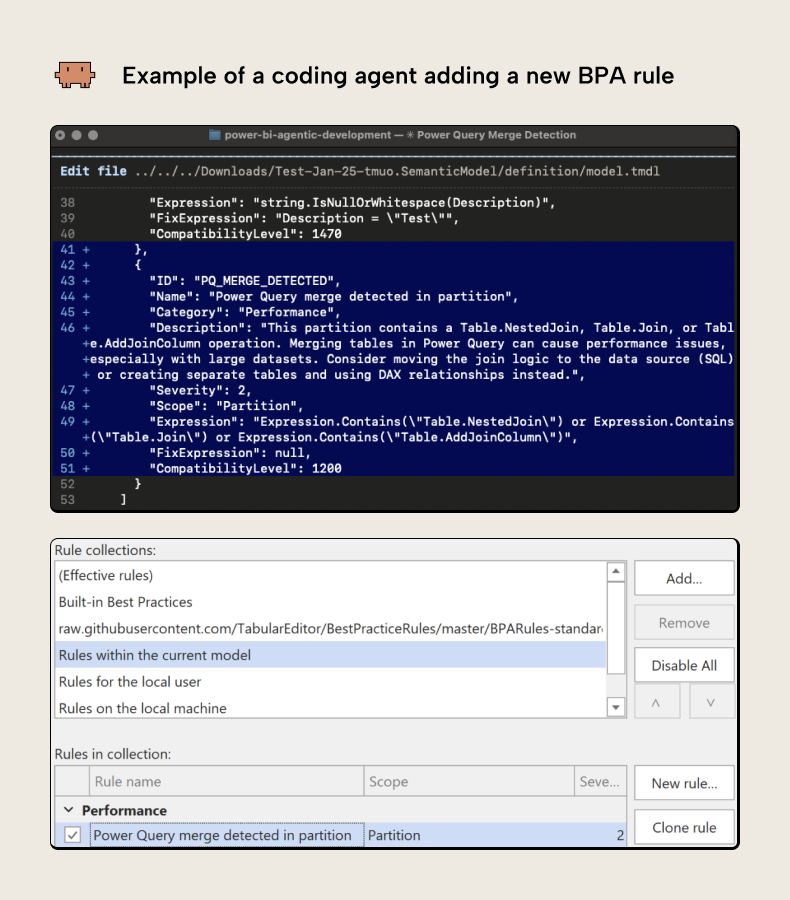
La regla ahora comprobará automáticamente tu modelo en busca de combinaciones para que autores humanos o agentes puedan revisarlas y, si procede, replantear el enfoque.
CONSEJO
Las reglas de BPA no solo son útiles para autores humanos de modelos semánticos, sino también para agentes. Estas reglas de BPA pueden ser una forma de ofrecer retroalimentación automatizada a los agentes mientras realizan cambios en modelos semánticos, para garantizar mejores resultados. Lo trataremos con más detalle en artículos posteriores.
En conclusión
El BPA es una herramienta valiosa en Tabular Editor que puedes usar para mejorar la calidad de tus modelos semánticos. Analiza tus modelos en busca de problemas que puedes abordar: corregirlos automáticamente o ignorarlos. Sin embargo, el BPA es más útil cuando creas tus propias reglas personalizadas y corriges expresiones, algo que puedes hacer por tu cuenta o con la ayuda de agentes de IA.