
Este contenido fue traducido mediante IA y no ha sido revisado por un editor humano. Las imágenes y los gráficos permanecen en su idioma original.
Puntos clave
- Configura y usa atajos para mejorar la productividad. Los atajos son una forma eficaz de aumentar tu productividad al trabajar con Tabular Editor 3.
- Crea atajos personalizados. Tabular Editor 3 te permite modificar los atajos predeterminados para evitar conflictos con atajos globales y definir atajos para comandos como las macros de C#.
- Vincular atajos a hardware personalizado puede ser una forma distinta, pero útil, de usarlos, Los atajos permiten la integración con teclados programables como Stream Deck.
Este resumen lo produce el autor, no la IA.
¿Qué son los atajos de teclado y por qué debería importarme?
Aunque puedan parecer algo trivial, usar atajos de teclado es una de las formas más rápidas y sencillas de garantizar un aumento de la productividad. Esto es especialmente cierto en Tabular Editor, ya que puedes personalizar los atajos a tu gusto.
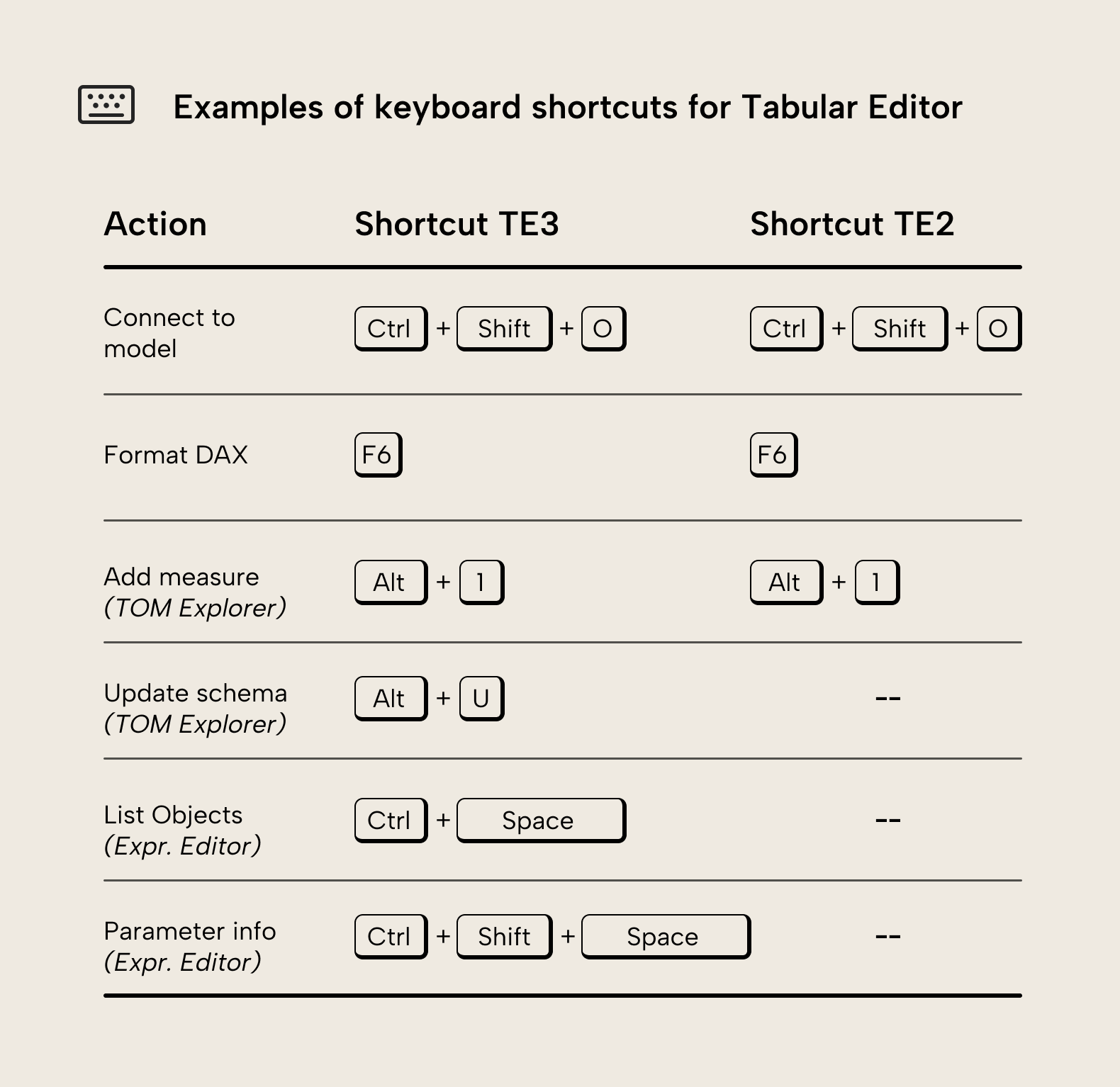
Hay muchos atajos de teclado tanto en Tabular Editor 2 como en Tabular Editor 3. Aquí tienes algunos ejemplos de atajos útiles que pueden ahorrarte tiempo:
CONSEJO
Estos son solo unos pocos ejemplos. En general, si usas una parte de la aplicación de forma constante, conviene identificar si existe un atajo de teclado que puedas usar en su lugar. Puedes verlo indicado junto a la acción (por ejemplo, en un menú) o al pasar el cursor por encima de un botón.
NOTA
En ambas versiones hay cierto soporte para navegar por la interfaz con el teclado, pero es limitado. Por ejemplo, en TE3, ALT+V abre el menú Vista, y puedes usar las flechas para seleccionar el elemento que quieras. Este enfoque, sin embargo, por lo general es más lento que usar el ratón.
Ten en cuenta el contexto de los atajos de teclado
Aunque los atajos mencionados antes se pueden usar desde cualquier parte de la aplicación y el resultado será el mismo, otros atajos dependen de lo que estés haciendo. Si estás editando código, CTRL+U descomentará las líneas activas o seleccionadas, mientras que pulsar CTRL+U en una columna oculta en el Explorador TOM hará que vuelva a ser visible.
Cómo encontrar todos los atajos existentes
Si has leído la documentación (lo cual ya es mucho suponer), quizá hayas notado que el atajo CTRL + U para descomentar código no está documentado (al menos en el momento de escribir esto). Entonces, ¿cómo lo encuentra la gente? Básicamente hay dos formas. La primera es probar atajos que ya conozcas de otras aplicaciones y ver si hacen lo que esperas. Funciona mejor de lo que parece, pero, claro, es cuestión de suerte. La segunda forma, y la más completa, de descubrir todos los atajos es ir a Preferencias y seleccionar “Teclado”. Ahí puedes encontrar todos los comandos y ver si tienen un atajo asociado.
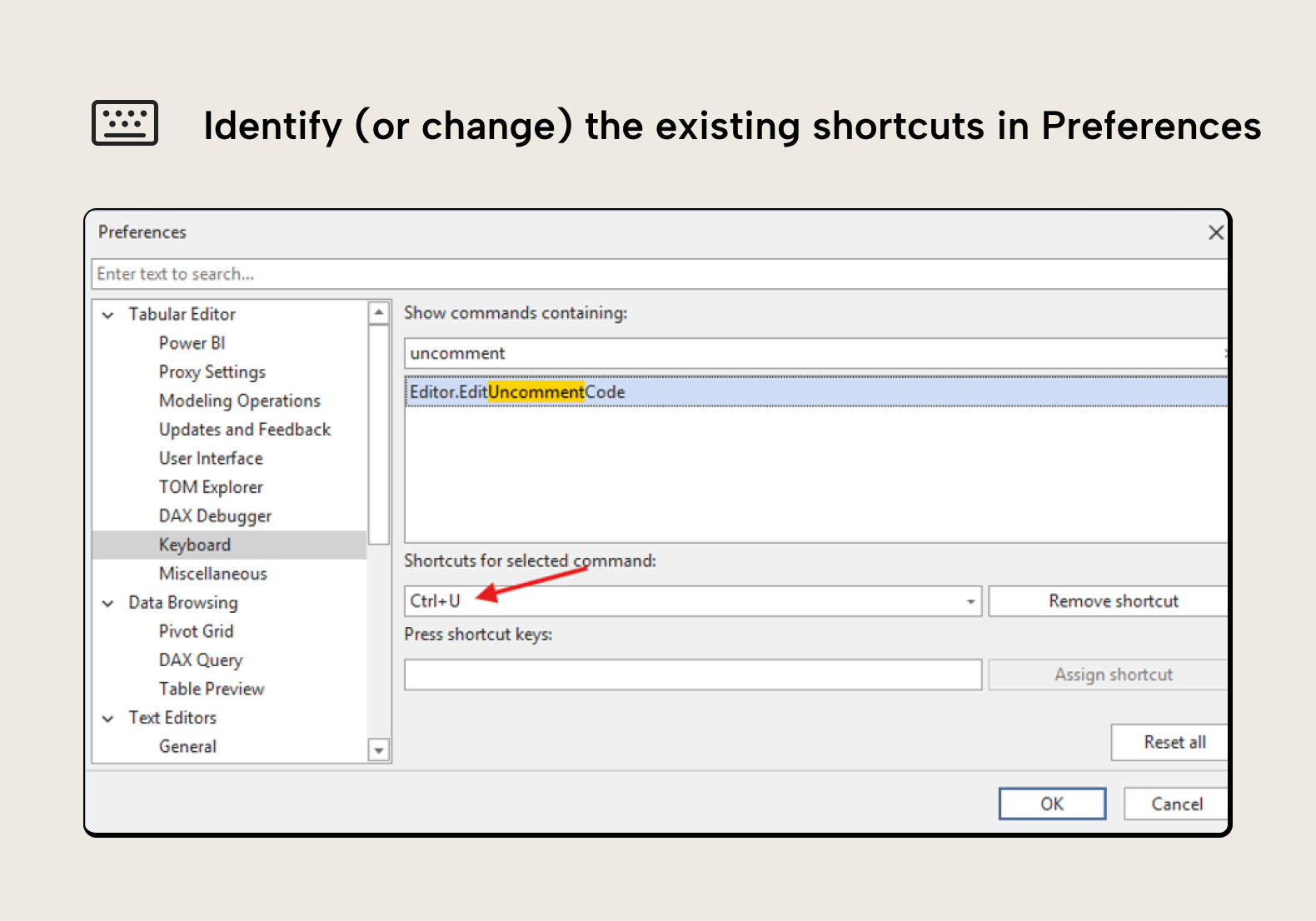
Si no escribes nada en la barra de búsqueda y simplemente te desplazas por todos los comandos posibles comprobando si tienen un atajo, es muy fácil sentirse abrumado. Pero, a menos que estés entrenando para convertirte en un ninja del teclado, no necesitas estudiar todos los atajos de Tabular Editor 3. Observa cómo trabajas e intenta incorporar algunos atajos en las acciones que realizas con más frecuencia. Si te gusta usar estos atajos, puedes dar el siguiente paso y aprender algunos más. Y si en realidad prefieres usar el ratón, también está bien. Tabular Editor 3 es lo bastante flexible como para adaptarse a las distintas preferencias de los desarrolladores.
NOTA
Antes de tirar el ratón, ten en cuenta que no todas las opciones son accesibles solo con el teclado. Por ejemplo, aunque llegues a la funcionalidad de Vertipaq navegando por la interfaz o mediante un atajo personalizado, no es posible hacer clic en el botón “Recopilar estadísticas” usando solo el teclado.
Personalizar atajos de teclado
Ahora que hemos hablado de los atajos de teclado, por fin podemos entrar en el núcleo de este artículo: personalizar los atajos de teclado. Hacerlo es muy sencillo. En el mismo cuadro de diálogo donde comprobamos si un comando ya tenía un atajo, puedes añadirlo o modificarlo haciendo clic en el cuadro bajo “Pulsa la combinación de teclas”, pulsando la combinación deseada y haciendo clic en “Asignar atajo”.
Algunos buenos ejemplos de atajos de teclado personalizados:
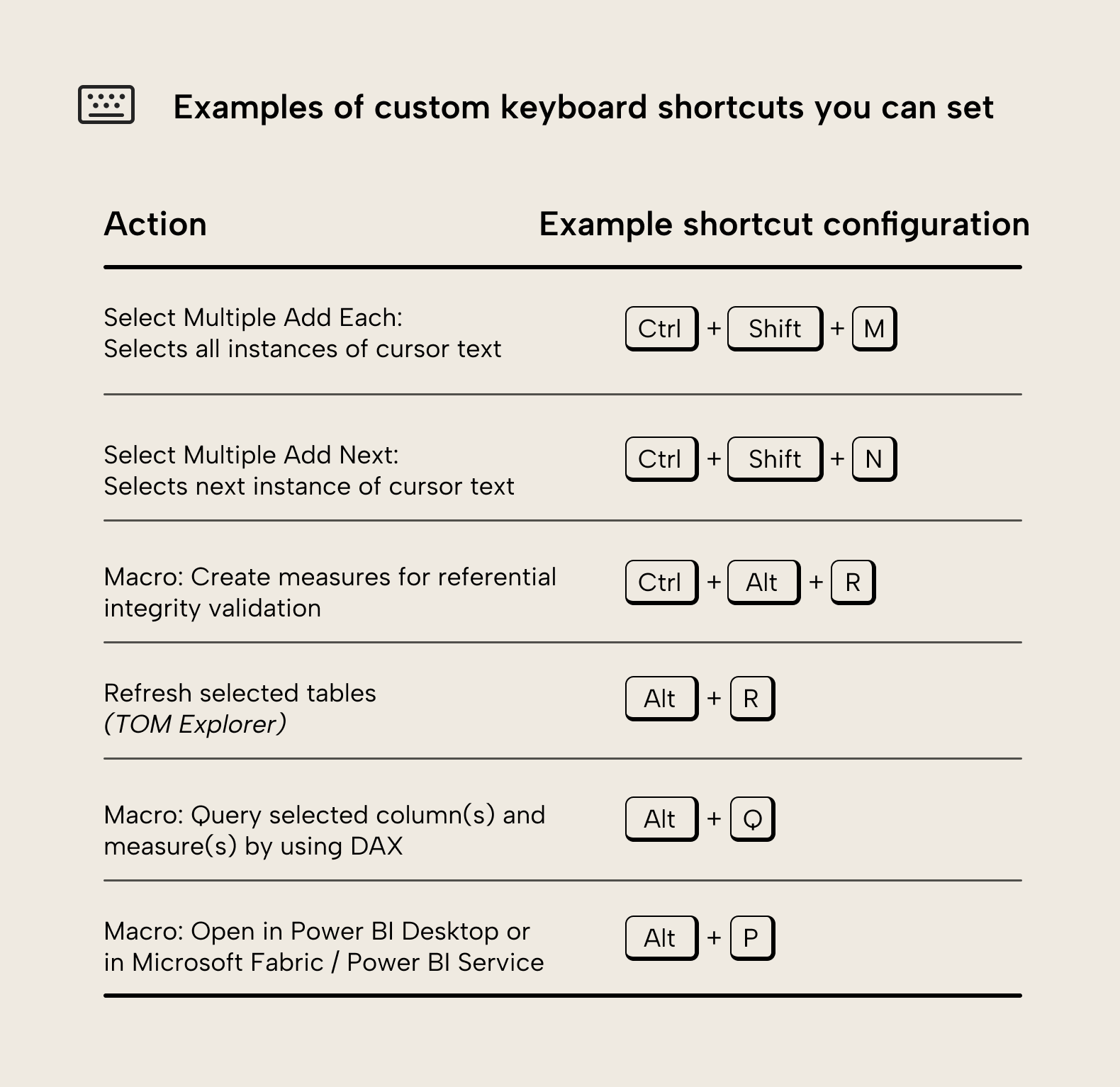
Como puedes ver, puedes asignar macros a atajos de teclado personalizados. Esto es muy potente, porque significa que cualquier acción que puedas automatizar con un script se puede vincular a un atajo de teclado. Aquí se enumeran algunos ejemplos, pero esto solo es la punta del iceberg.
Cómo configurar una macro a un atajo de teclado en Tabular Editor
Lo primero: necesitas crear la macro a partir de un script de Tabular Editor. Después, sigue estos pasos:
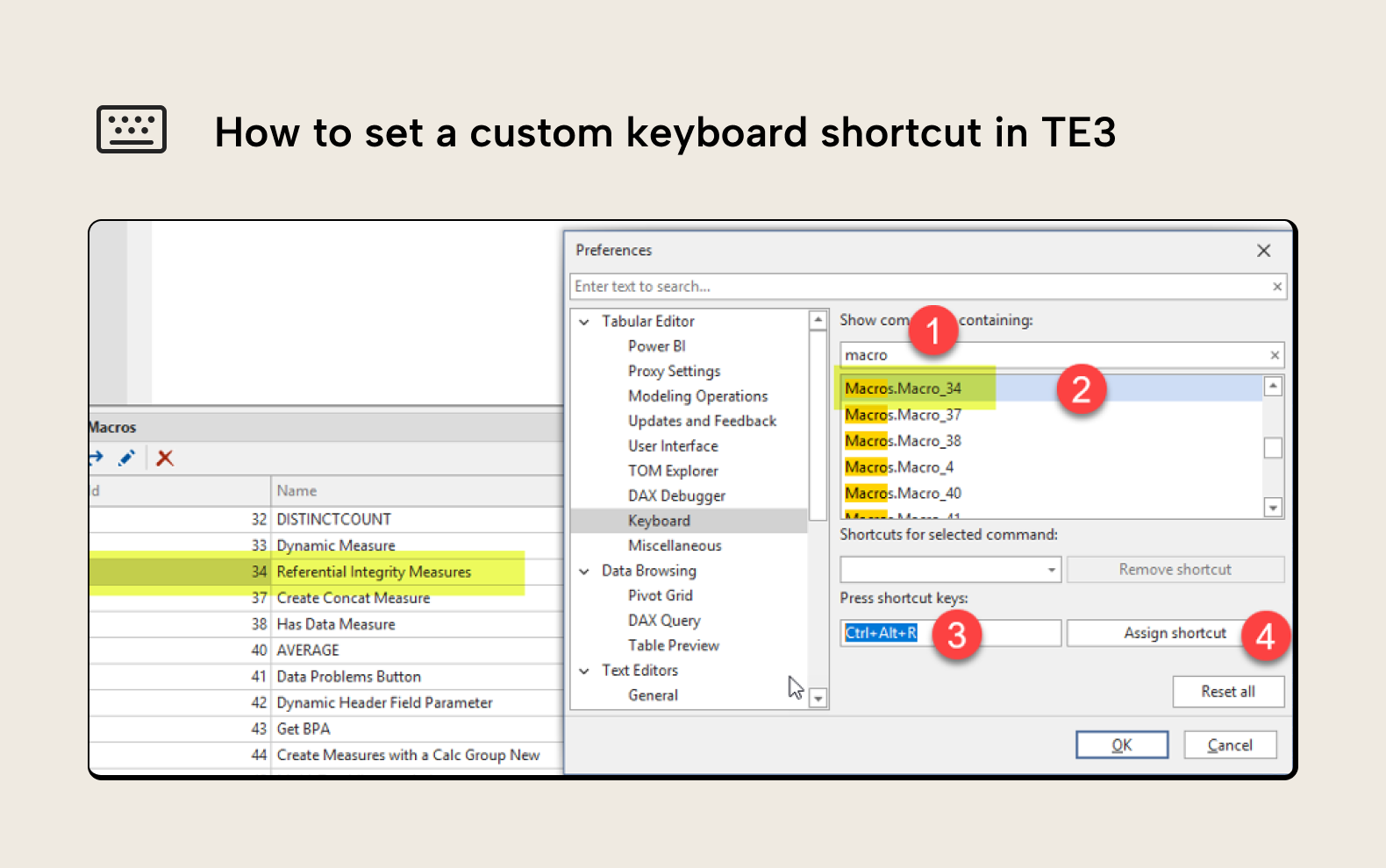
- Abre la sección “Teclado” de Preferencias y busca “macro”
- Selecciona el comando cuyo número coincida con el ID donde se guardó la macro que quieres (en el ejemplo es 34)
- Elige un atajo que creas que podrás recordar. En este caso, para las medidas de integridad referencial, CTRL+ALT+R podría funcionar.
- No olvides hacer clic en “Asignar atajo”
Si tienes curiosidad por la macro de este ejemplo, no dudes en consultar este artículo y, si te gusta experimentar aún más, lee este otro también.
Conflictos de atajos de teclado dentro de Tabular Editor
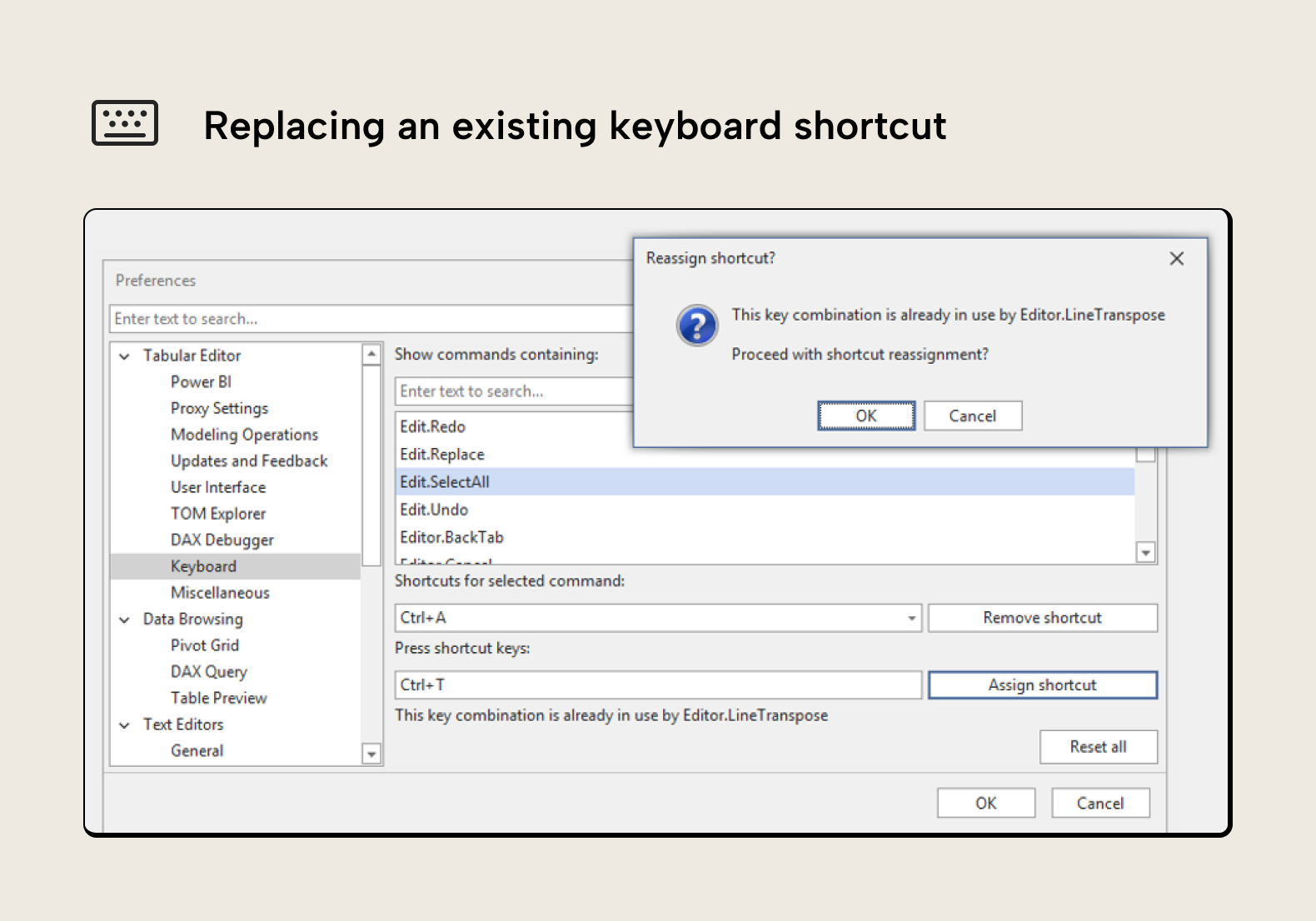
Cuando asignas un atajo que ya existe dentro de Tabular Editor, primero verás un mensaje debajo que te dice qué hace actualmente ese atajo. Si aun así haces clic en “Asignar atajo”, tendrás que confirmar que quieres reasignar el atajo al comando actual. Si sabes lo que haces, adelante.
Conflictos de atajos de teclado con otras aplicaciones
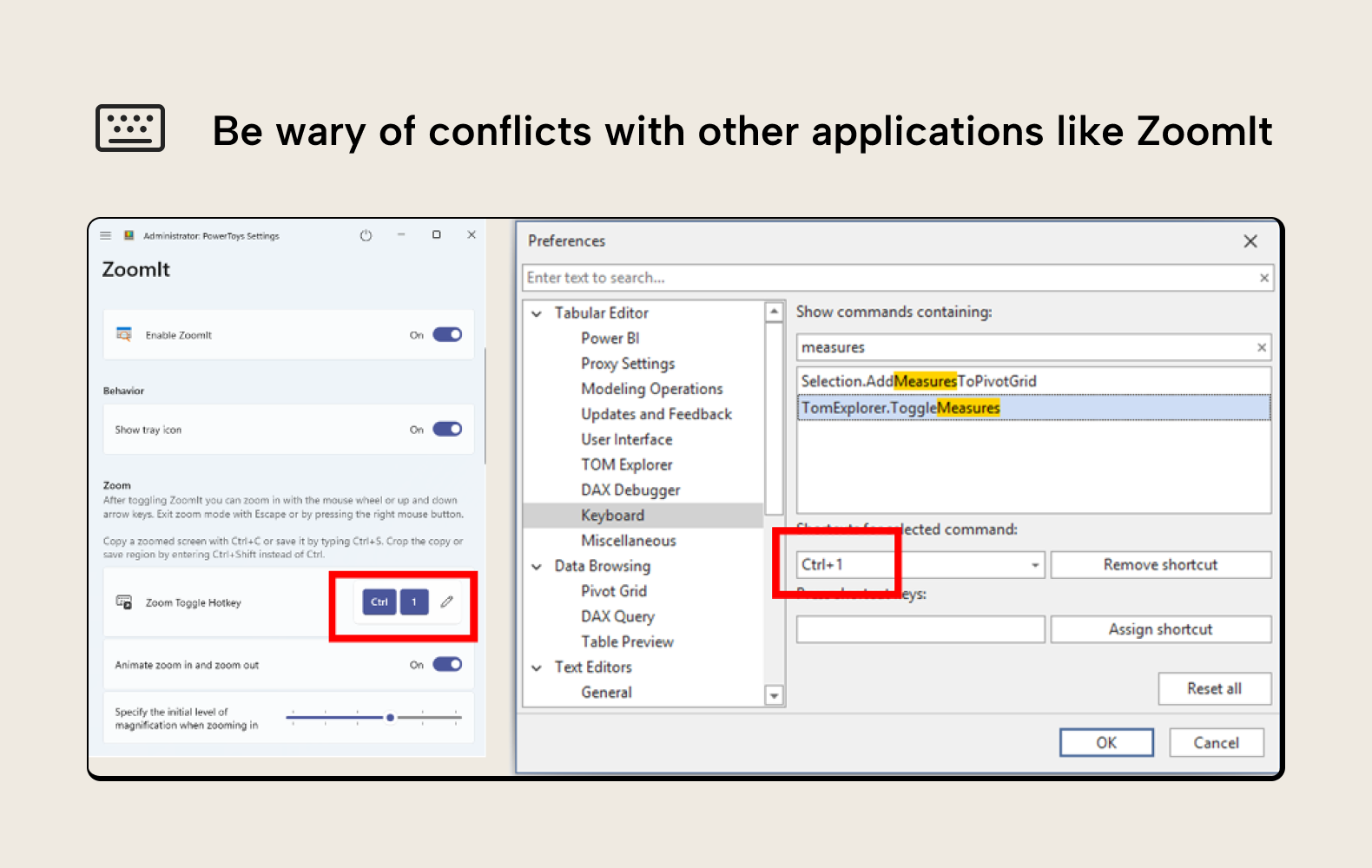
Algunas aplicaciones, como AutoHotKey o PowerToys, se ejecutan “siempre en primer plano” sobre otras. En estos casos, sus atajos se impondrán a los atajos de otras aplicaciones como Tabular Editor, incluso cuando Tabular Editor tenga el foco. Aquí no recibirás avisos porque (claro) las aplicaciones no son conscientes unas de otras.
Por ejemplo, CTRL+1 debería mostrar u ocultar las medidas en el Explorador TOM, pero si tienes PowerToys en ejecución con la funcionalidad ZoomIt habilitada, CTRL+1 hará zoom en la pantalla:
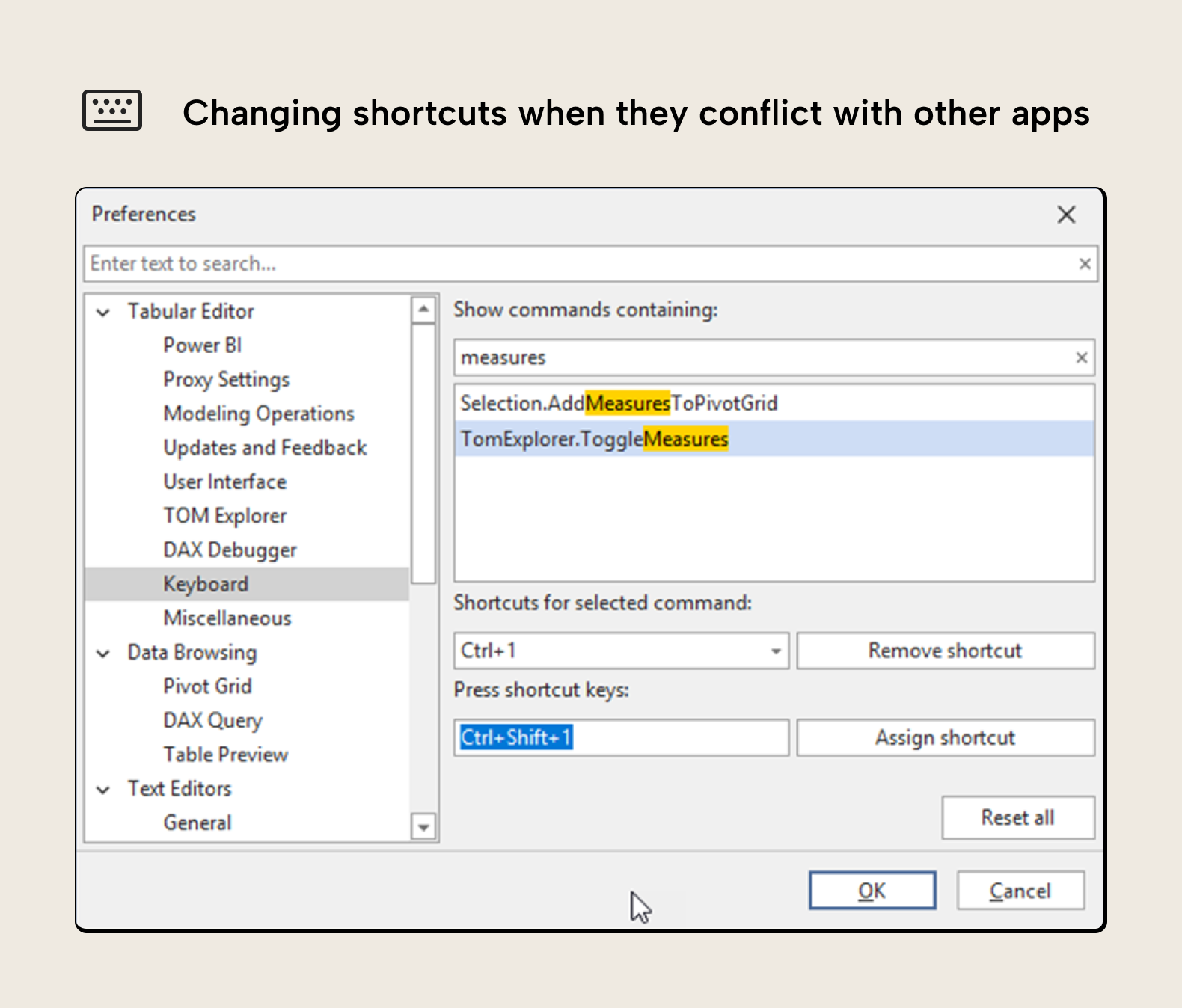
Una forma sencilla de manejar esta situación es reasignar los atajos en una de las aplicaciones, añadiendo una tecla adicional, por ejemplo Shift o Alt:
¿Por qué debería personalizar los atajos de teclado?
Hay varias razones por las que quizá quieras personalizar atajos en Tabular Editor 3. Vamos a repasarlas una por una.
Aumentar la productividad general
Como vimos en la sección anterior, hay muchos comandos que no tienen un atajo de teclado predeterminado y, por tanto, requieren varios clics para ejecutarse; y la navegación de la interfaz con el teclado, como también vimos, no es realmente una opción. Incluso para cosas aparentemente triviales que son solo un par de clics, poder ejecutar un comando sin levantar las manos del teclado puede acelerar tu proceso de desarrollo varias veces.
Ejecutar macros desde tu Stream Deck
Uno de los casos de uso más interesantes de los atajos es ejecutarlos desde un teclado programable, como Stream Deck. Alexander Korn tiene una entrada de blog excelente en la que explica (entre otras cosas) cómo configura los atajos de macro y cómo configura botones en su Stream Deck para ejecutar esos atajos y, por tanto, esas macros.
Es importante subrayar que esto no es una alternativa a los atajos, sino otra forma de ejecutarlos. En lugar de pulsar una o varias teclas en tu teclado, pulsarás una sola tecla en tu Stream Deck, que puede tener un nombre e incluso un icono personalizado.
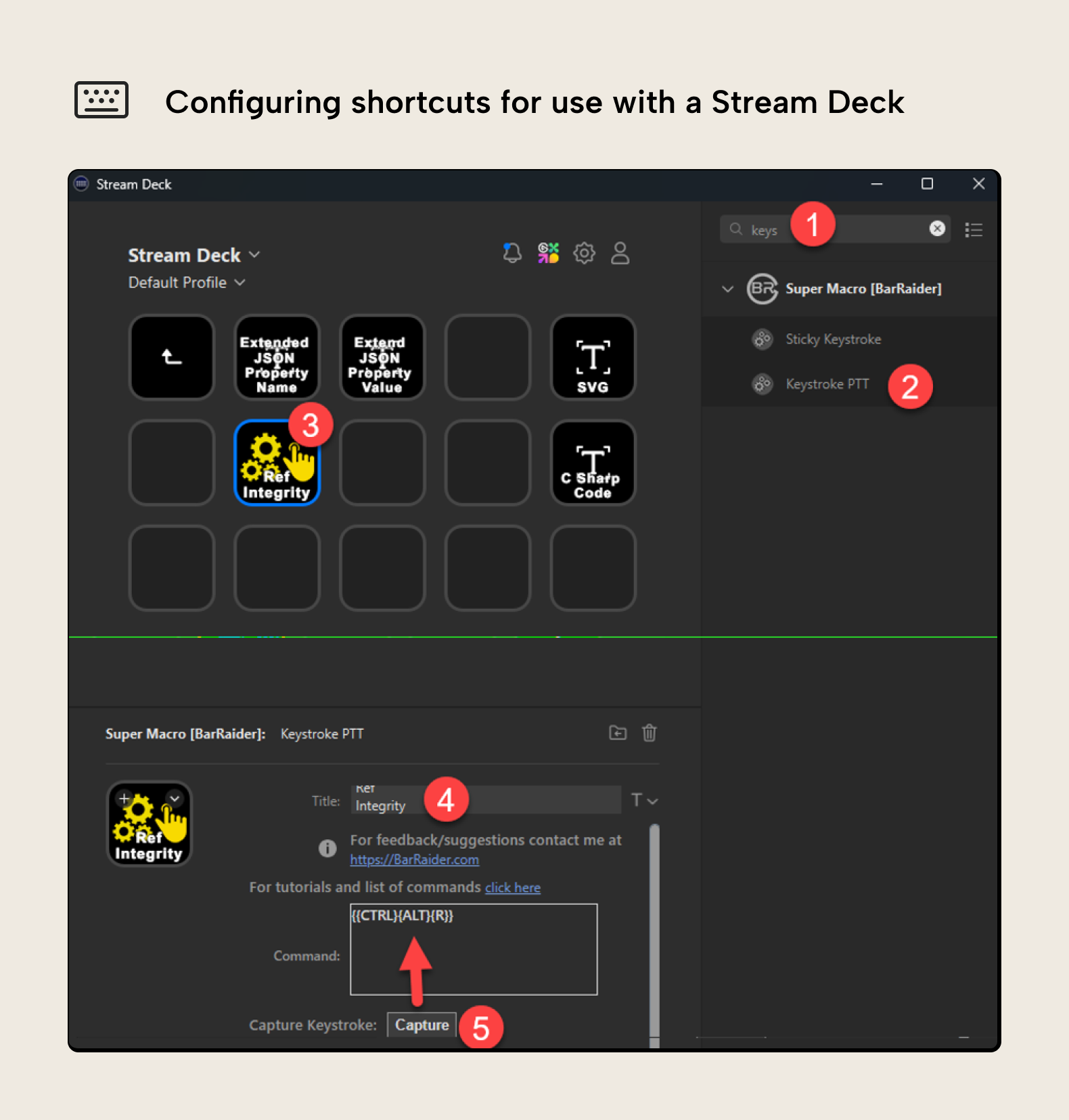
Para configurar un botón de tu Stream Deck para ejecutar una macro de Tabular Editor 3, en Stream Deck tendrás que instalar el complemento SuperMacro, que contiene el elemento “Keystroke PTT”. Luego, sigue estos pasos:
- Busca “Keys” para limitar los elementos de la lista
- Busca Keystroke PTT
- Arrastra Keystroke PTT a la tecla de Stream Deck que quieras
- Configura un nombre para saber qué hará este botón (incluso puedes cambiar el icono si quieres)
- En “Capture Keystroke”, haz clic en el botón “Capture” y ejecuta el mismo atajo de teclado que configuraste en Tabular Editor 3. Se mostrará el código que representa ese atajo de teclado.
Lo bueno es que está bien poder llamar a una macro con un botón físico que tiene un icono personalizado y en color. Lo malo es que requiere un rato configurarlo, y es un poco frágil: los ID de las macros no se pueden controlar fácilmente al guardar un script como macro (y luego es bastante complejo compartirlo con otros o incluso entre distintos PCs).
NOTA
A diferencia del menú contextual, un Stream Deck siempre mostrará todas las macros y no solo las relevantes para los objetos que has seleccionado. Por tanto, la recomendación sería usar este enfoque solo para macros que no requieran ninguna selección para ejecutarse.
En conclusión
Ahora ya lo sabes. Los atajos de teclado en Tabular Editor son bastante potentes, porque puedes configurarlos para una amplia variedad de comandos. Conocerlos todos es casi imposible, pero aprender los que más usamos puede acelerar el proceso de desarrollo de forma sustancial.