
此内容由人工智能翻译,尚未经过人工编辑审核。图像和图表保持其原始语言。
要点速览
- 设置并使用快捷键,提高工作效率。 在使用 Tabular Editor 3 时,快捷键是提升效率的有力工具。
- 创建自定义快捷键。 Tabular Editor 3 允许你修改默认快捷键,以避免与全局快捷键冲突,并为 C# 宏等命令定义快捷键。
- 将快捷键绑定到自定义硬件上,可能是一种独特但很实用的使用方式。 快捷键支持与 Stream Deck 等可编程键盘集成。
本摘要由作者撰写,并非由 AI 生成。
什么是键盘快捷键?为什么要关注?
它们看起来可能只是小事,但使用键盘快捷键,是确保效率提升最快、最简单的方法之一。 在 Tabular Editor 中这一点尤其明显,因为你可以按自己的习惯自定义快捷键。
Tabular Editor 2 和 Tabular Editor 3 都提供了大量键盘快捷键。 下面是一些能帮你节省时间的实用快捷键示例:
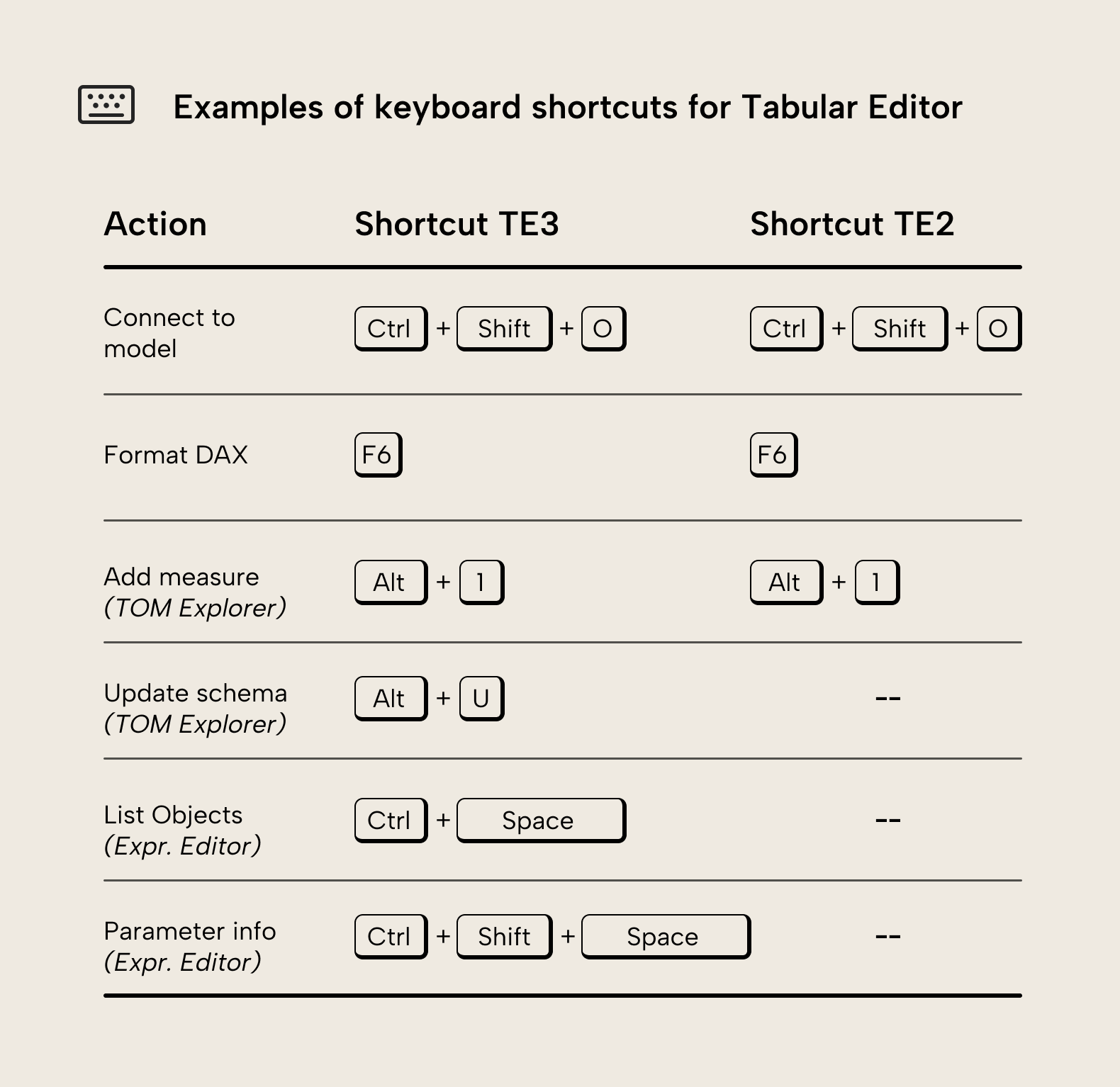
提示
这些只是几个例子。 一般来说,如果你经常重复使用应用中的某个功能,就值得确认一下是否有对应的键盘快捷键可用。 你可以在操作旁边(例如菜单中)看到提示,或将鼠标悬停在按钮上时看到提示。
注意
两个版本都支持用键盘在界面中进行部分导航,但支持范围有限。 例如,在 TE3 中,ALT+V 会打开“视图”菜单,你可以用方向键选择想要的项目。 但总体来说,这种方式比使用鼠标更慢。
注意键盘快捷键的上下文!
前面提到的快捷键在应用的任何位置都能使用,效果也一致;但还有一些快捷键会取决于你当前在做什么。 如果你正在编辑代码,CTRL+U 会取消注释当前行或所选行;而在 TOM Explorer 中对隐藏的列按下 CTRL+U,则会将其重新显示。
查找所有现有快捷键
如果你看过文档(说实话,这前提挺大),你可能已经发现:用于取消代码注释的 CTRL+U 并未写在文档中(至少在本文撰写时是这样)。 那大家是怎么找到它的? 基本上有两种方法。 第一种是尝试你在其他应用中熟悉的快捷键,看看它们是否会按你预期工作。 这比你想象的更有效,但当然也有碰运气的成分。 第二种更全面的方式,是前往偏好并选择“键盘”。 在那里,你可以找到所有命令,并查看它们是否绑定了快捷键。
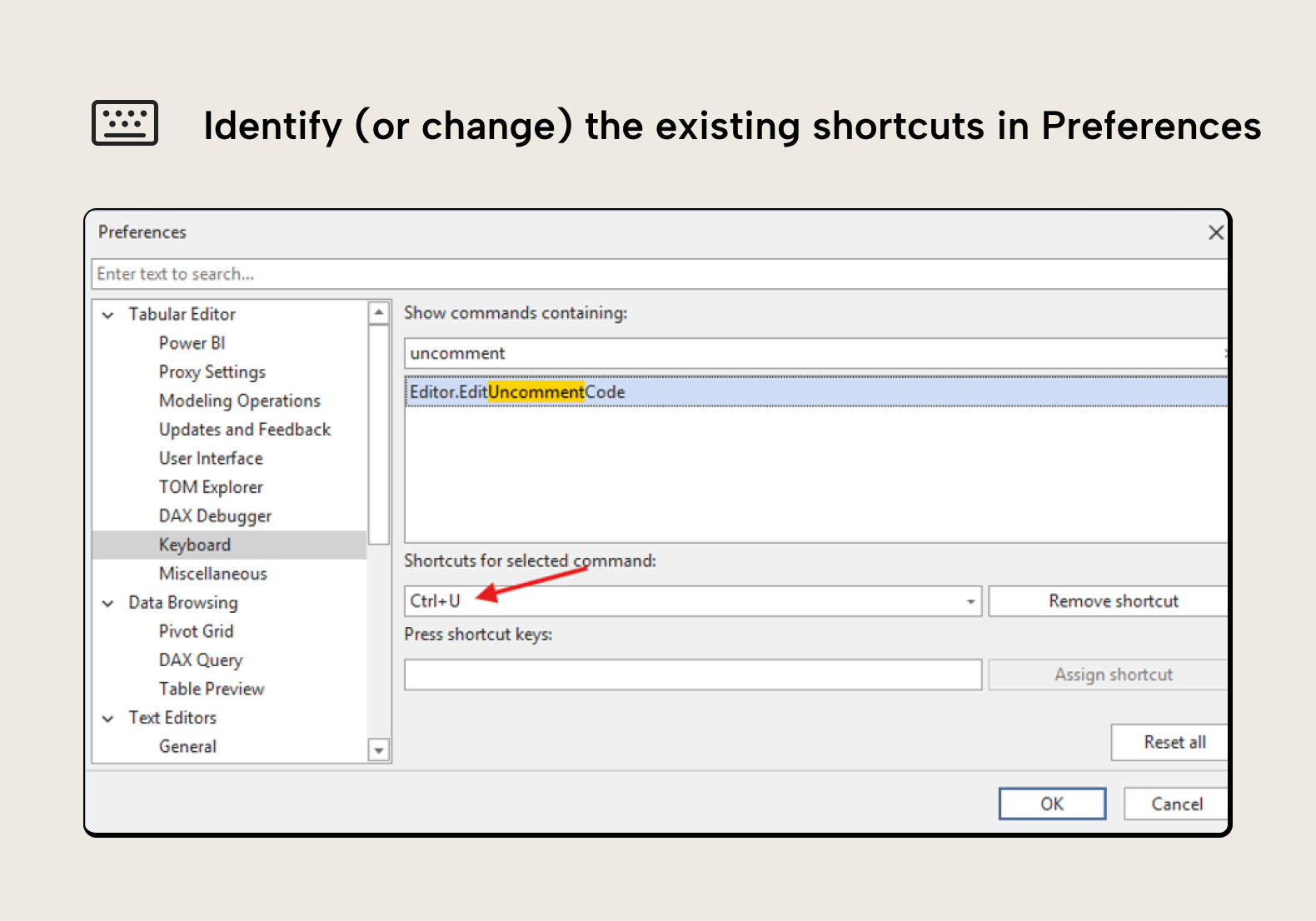
如果你不在搜索栏输入任何内容,只是向下滚动,逐个检查所有命令是否已有快捷键,很容易让人眼花缭乱。 但除非你在训练成为键盘忍者,否则没必要把 Tabular Editor 3 的所有快捷键都背下来。 观察你的工作方式,把少数几个快捷键先用到你最常做的操作上就好。 如果你喜欢这种方式,再继续学习一些新的快捷键也不迟。 如果你确实更喜欢用鼠标,也完全没问题。 Tabular Editor 3 足够灵活,可以适配开发者的不同偏好。
注意
在你把鼠标扔掉之前先提醒一句:并非所有选项都能仅靠键盘访问。 例如,即使你通过 UI 导航或自定义快捷键进入了 Vertipaq 功能,也无法仅用键盘点击“收集统计信息”按钮。
自定义键盘快捷键
现在我们已经讲完了键盘快捷键,终于可以进入本文的核心:自定义键盘快捷键。 操作很简单。 在我们用来检查某个命令是否已有快捷键的同一个对话框中,你可以在“按下快捷键”下方的输入框里点击一下,然后按下你想要的快捷键组合,最后点击“分配快捷键”,即可添加或修改快捷键。
一些不错的自定义键盘快捷键示例:
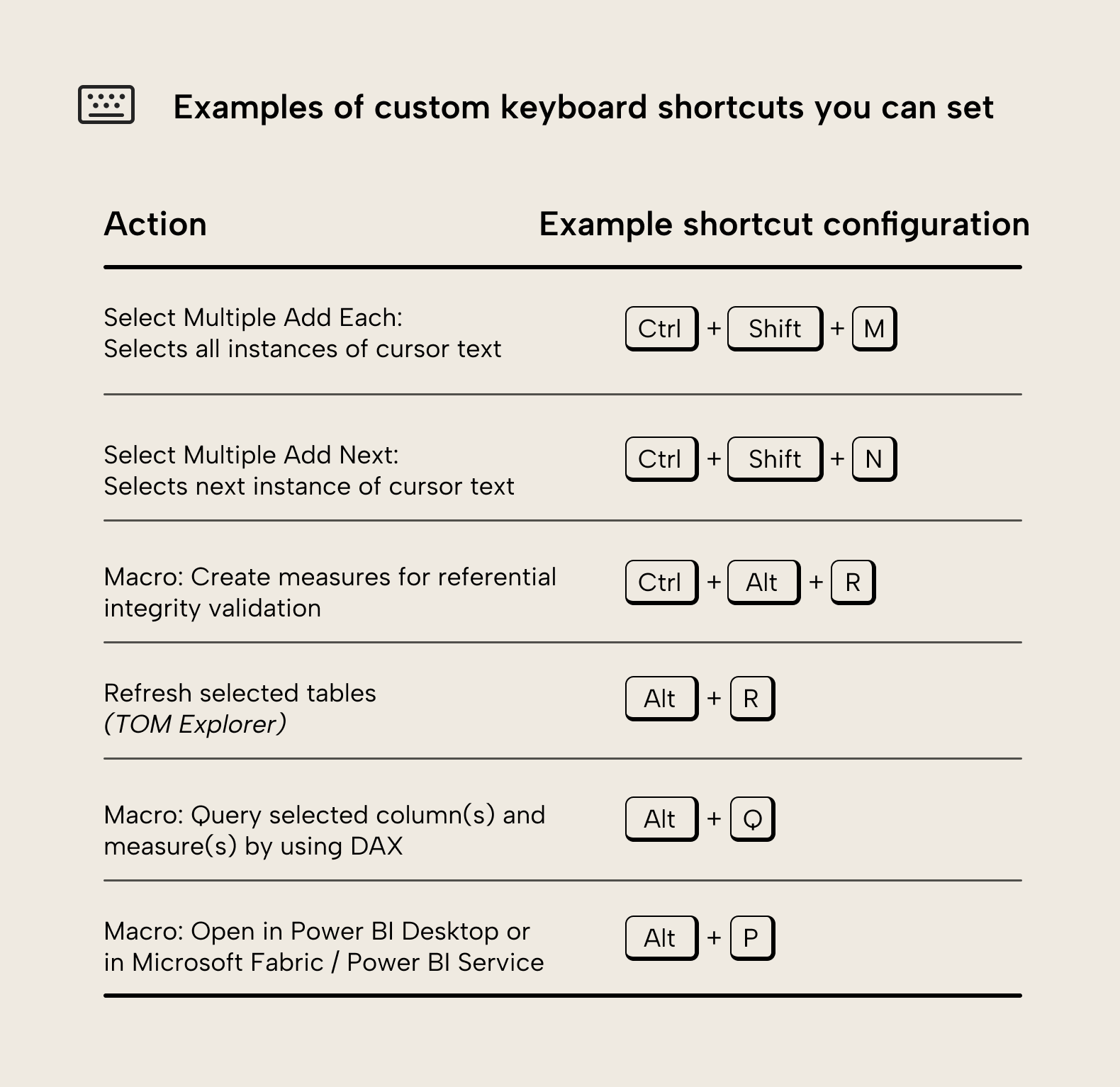
如你所见,你可以把宏配置到自定义键盘快捷键上。 这非常强大,因为这意味着:任何你能用脚本实现的操作,都可以绑定到一个键盘快捷键上。 这里列出了一些示例,但这其实只是冰山一角。
如何在 Tabular Editor 中为宏配置键盘快捷键
首先,你需要通过 Tabular Editor 脚本创建宏。 然后按以下步骤操作:
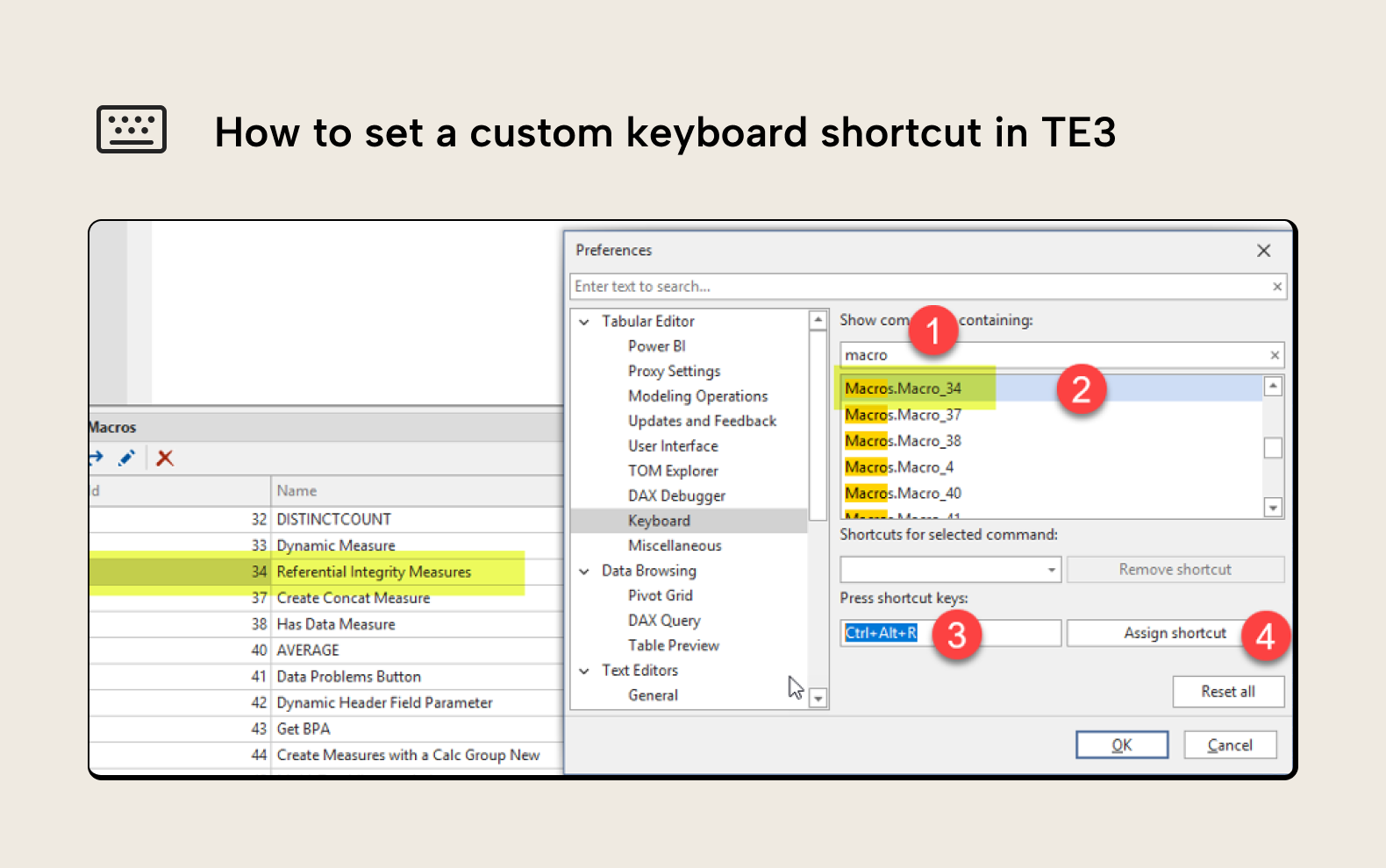
- 打开“偏好”中的键盘部分,并搜索“宏”
- 选择编号与目标宏所存储 ID 相匹配的命令(示例中是 34)
- 选择一个你觉得自己能记住的快捷键。 在这个例子中,针对参照完整性度量值,可以使用 Ctrl+Alt+R。
- 别忘了点击“分配快捷键”
如果你对这个示例中的宏感兴趣,不妨阅读这篇文章;如果你还想进一步尝试,也可以再读读这一篇。
Tabular Editor 内的快捷键冲突
当你分配一个在 Tabular Editor 里已经存在的快捷键时,界面下方会先显示一条信息,告诉你该快捷键当前对应的功能。 即便如此,如果你仍然点击“分配快捷键”,那么你需要确认是否要将该快捷键重新分配给当前命令。如果你清楚自己在做什么,那就继续吧。
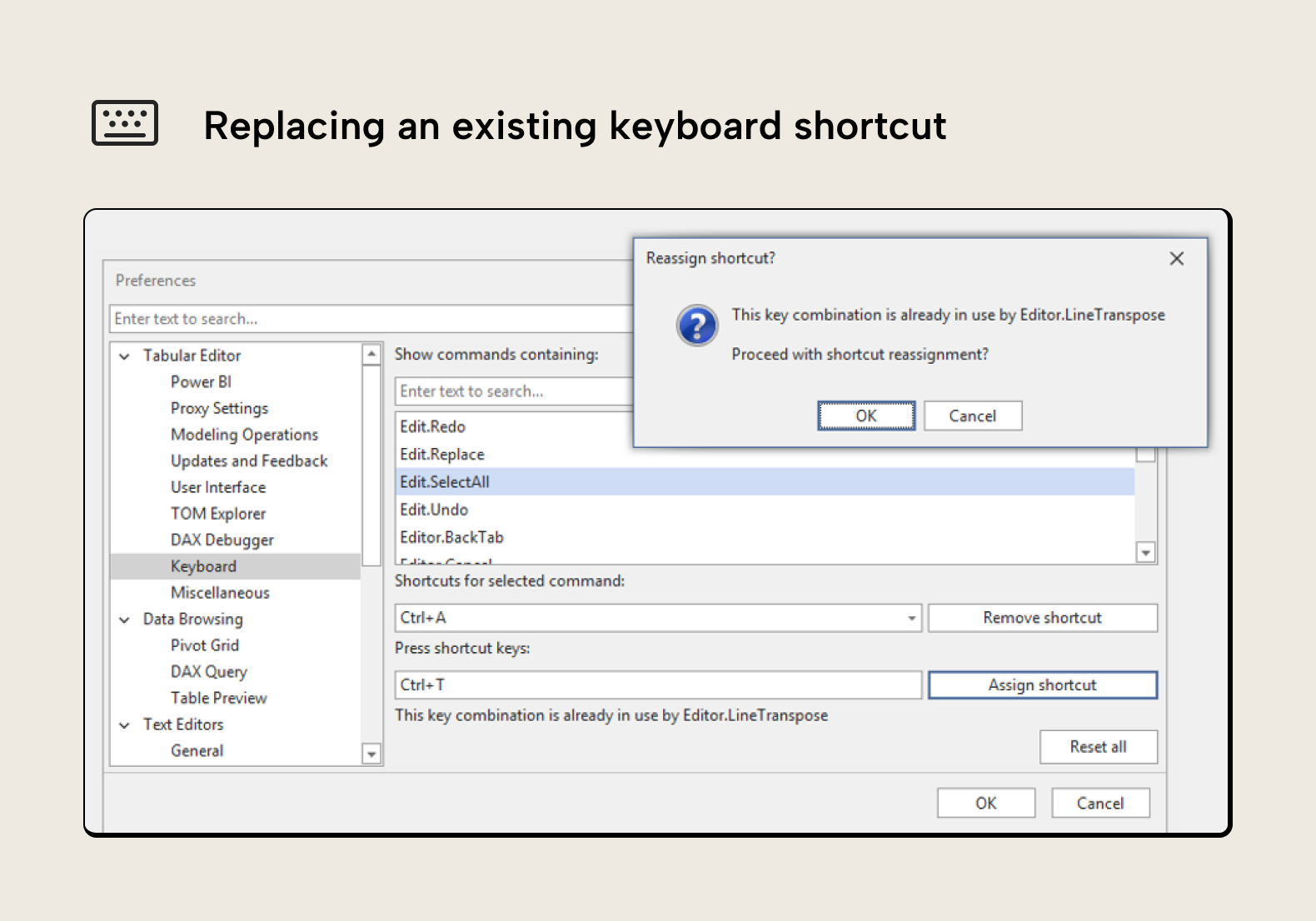
与其他应用的快捷键冲突
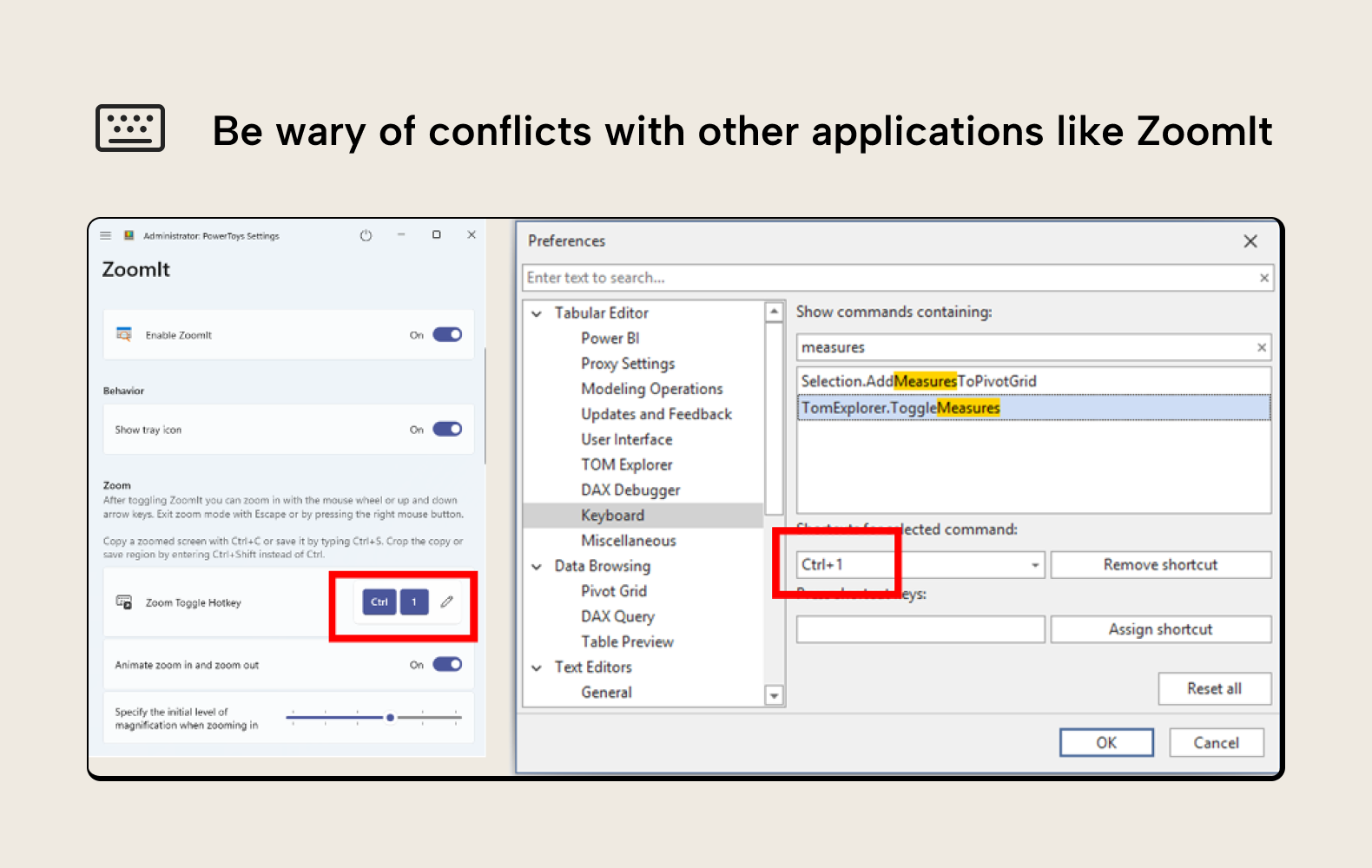
有些应用(例如 AutoHotKey 或 PowerToys)会以“始终置顶”的方式运行。在这种情况下,即使 Tabular Editor 处于焦点窗口,这些应用的快捷键也会覆盖 Tabular Editor 等其他应用的快捷键。你不会收到任何警告,因为(当然)这些应用彼此并不知情。
例如,CTRL+1 本来用于在 TOM Explorer 中切换度量值显示,但如果你正在运行并启用了 ZoomIt 功能的 PowerToys,CTRL+1 会改为放大屏幕:
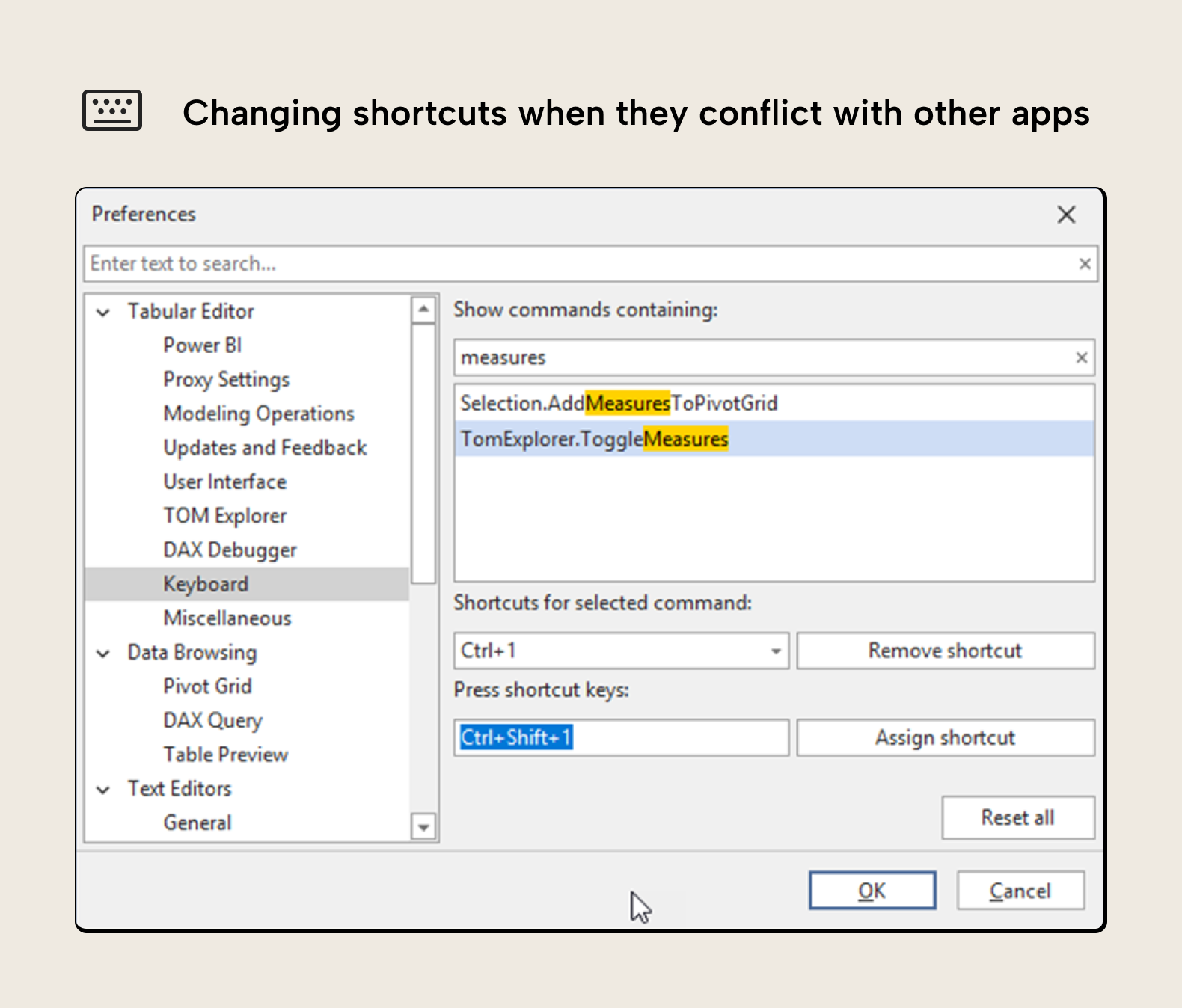
处理这种情况的一个简单办法,就是在其中一个应用里重新映射快捷键,例如额外加上一个按键(比如 Shift 或 Alt):
为什么要自定义键盘快捷键?
你可能会出于几个原因在 Tabular Editor 3 中自定义快捷键。我们逐一来看。
提升整体生产力
正如上一节所示,许多命令默认没有键盘快捷键,因此执行时需要多次点击;而我们也看到,用键盘进行 UI 导航并不太可行。哪怕是看起来只要点两下的“小事”,只要能不离开键盘就执行命令,也能让你的开发流程提速好几倍。
从 Stream Deck 执行宏
快捷键最有意思的用例之一,是从可编程键盘(例如 Stream Deck)触发。Alexander Korn 有一篇很棒的博文,介绍了(除其他内容外)他如何设置宏快捷键,以及如何在 Stream Deck 上设置按钮来执行这些快捷键,从而触发对应的宏。
需要强调的是,这不是快捷键的替代方案,而是另一种执行方式。你不再在键盘上按一个或多个按键,而是按下 Stream Deck 上的一个按键;这个按键可以有名称,甚至可以自定义图标。
要把 Stream Deck 的某个按键配置为执行 Tabular Editor 3 宏,你需要在 Stream Deck 中安装包含“Keystroke PTT”元素的 SuperMacro 插件。然后按以下步骤操作:
- 搜索“Keys”,以缩小列表中的元素范围
- 找到 Keystroke PTT
- 将 Keystroke PTT 拖到目标 Stream Deck 按键上
- 配置一个名称,方便你知道这个按钮会做什么(如果你愿意,也可以更换图标)
- 在 Capture Keystroke 中,点击“Capture”按钮,然后执行你在 Tabular Editor 3 中配置的同一个键盘快捷键。界面会显示代表该快捷键的代码。
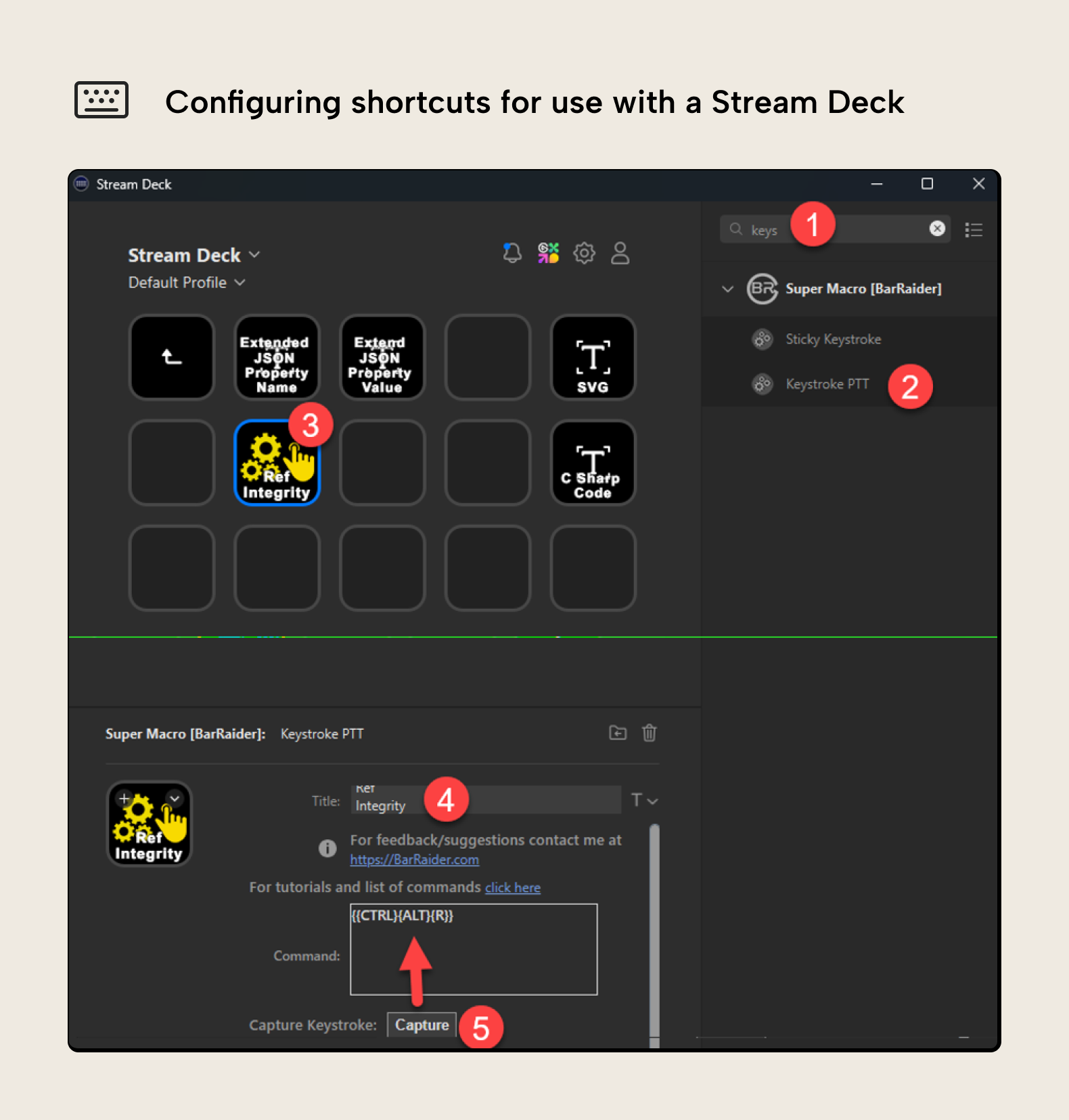
优点是:用一个带自定义彩色图标的物理按钮来调用宏,既直观又方便。缺点是:设置起来要花些时间,而且相对脆弱——当你把脚本保存为宏时,宏 ID 不太容易控制(因此在不同人之间共享,或在不同电脑之间复用,都会变得更复杂)。
注意
与上下文菜单不同,Stream Deck 会始终显示所有宏,而不只显示与你当前选中的对象相关的宏。因此,更建议只将这种方式用于那些运行时不需要任何选择的宏。
总结
现在你明白了。Tabular Editor 中的键盘快捷键非常强大,因为你可以为大量命令进行配置。几乎不可能记住全部快捷键,但学会那些你更常用的,能显著加快开发过程。