Un modelo semántico da significado a los datos mediante objetos, cálculos y lógica para representar un proceso del mundo real, como ventas o precios. Un modelo semántico es un componente central de Microsoft Fabric y Power BI; es uno de los tipos de elementos más importantes que gestionas en una solución de extremo a extremo, ya que es la forma principal en la que tus usuarios finales interactúan con los datos. Por eso, es importante que sepas diseñar, crear e implementar buenos modelos semánticos de forma eficaz y eficiente para cubrir las necesidades de datos del negocio.
En esta serie, compartimos algunos consejos y pautas para ayudarte a crear un modelo semántico de forma eficaz. En el artículo anterior, describimos cómo evalúas tus datos antes de empezar a crear tu modelo, para identificar y resolver posibles problemas. Este paso también es importante para entender qué transformaciones necesitas hacer para dar a tus datos el formato adecuado y crear un buen modelo.
En este artículo te mostramos cómo puedes conectarte a los datos y transformarlos al crear tu modelo con Tabular Editor o Power BI Desktop.
NOTA |
Elige cómo transformarás tus datos
Para transformar tus datos para un modelo semántico, tienes muchas opciones en Fabric y Power BI. Según tus necesidades, los recursos disponibles, tus habilidades y el flujo de trabajo que prefieras, puedes elegir una herramienta distinta; no hay un enfoque “mejor”. En general, se considera una buena práctica llevar estas transformaciones lo más aguas arriba posible y tan aguas abajo como sea necesario (un paradigma que suele citarse como “la máxima de Roche”). La razón es que las transformaciones aguas abajo tienden a ser más difíciles de mantener y pueden afectar al rendimiento.
Al transformar tus datos, tu objetivo es crear una estructura de datos que encaje lo mejor posible con el propósito previsto del modelo. Normalmente, esto implica crear un esquema en estrella con tablas de hechos y de dimensiones diferenciadas, pero la estructura exacta de tu modelo varía según tus requisitos y lo que intentas conseguir.
Enfoques para transformar datos con Fabric y Power BI
Tienes distintas herramientas disponibles para transformar datos tanto en Fabric como en Power BI. En el siguiente diagrama se muestran algunos ejemplos habituales de estas herramientas.
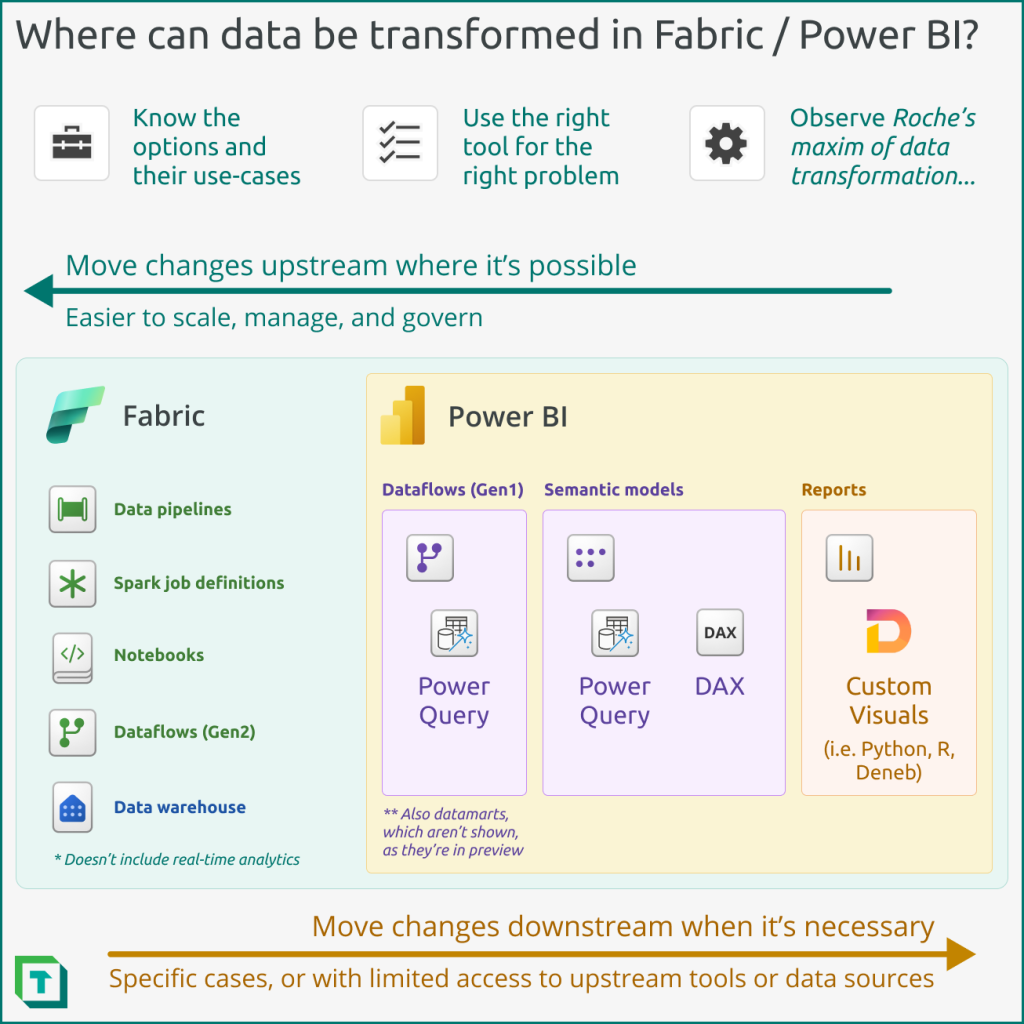 Figura 1: En Fabric y Power BI, puedes transformar datos en distintos lugares. Es importante conocer las opciones y sus casos de uso, incluidos pros y contras y las implicaciones de coste (p. ej., para las Unidades de capacidad de Fabric [CUs]). Usa la herramienta adecuada para el problema adecuado; no intentes hacer todas las transformaciones en el modelo semántico cuando existan mejores herramientas aguas arriba. Del mismo modo, sigue la máxima de Roche sobre la transformación de datos: lleva los cambios aguas arriba cuando sea posible y aguas abajo cuando sea necesario.
A continuación se muestran ejemplos de formas de transformar tus datos usando los distintos elementos disponibles en Fabric. Normalmente, estas herramientas toman datos de un origen, los transforman y los dejan en un lugar al que tu modelo semántico pueda acceder para leer los datos transformados. Puedes usar una o varias de estas herramientas para transformar tus datos.
NOTAComo esta serie se centra en modelos semánticos, a continuación presentamos una lista breve de las opciones disponibles; este artículo no pretende explicar las diferencias y consideraciones de cada enfoque. Esto también varía mucho según tus necesidades, habilidades y situación. |
- Dataflow Gen2 (Power Query)
A continuación se muestran ejemplos de formas de transformar tus datos usando Power BI:
- Flujos de datos de Power BI (flujos de datos Gen1; Power Query)
- Datamarts de Power BI (en vista previa; Power Query)
- modelo semántico (Power Query o DAX)
- Informes (visuales personalizados como Python, R o Deneb, donde pequeñas transformaciones ajustan los datos al visual personalizado específico)
CONSEJOLee los procedimientos recomendados al trabajar con Power Query en la documentación de Microsoft si vas a transformar datos en Power Query. Esto también varía mucho según tus necesidades, habilidades y situación. |
- Dataflow Gen2 (Power Query)
A continuación se muestran ejemplos de formas de transformar tus datos usando Power BI:
- Dataflow de Power BI (Dataflow Gen1; Power Query)
- Datamarts de Power BI (en vista previa; Power Query)
- modelo semántico (Power Query o DAX)
- Report (Custom visual como Python, R o Deneb, donde pequeñas transformaciones ajustan los datos al Visual específico)
CONSEJOLee los procedimientos recomendados al trabajar con Power Query en la documentación de Microsoft si vas a transformar datos en Power Query. Esto es esencial cuando pretendes crear un modelo semántico que use Direct Lake (solo en Fabric) o el modo de almacenamiento DirectQuery. Sin embargo, cuando vas a crear un modelo en Import mode, es habitual que aún necesites hacer algunas transformaciones leves o moderadas en Power Query. Algunos ejemplos de este tipo de transformaciones son:
En el resto de este artículo, te mostraremos cómo puedes conectarte y transformar datos en Power Query usando Tabular Editor, Power BI Desktop o una combinación de ambos. Conectar y transformar datos en tu modelo semánticoHacer transformaciones en Power Query para un modelo semántico puede ser un enfoque perfectamente válido, según tu modelo y tus datos. Antes de empezar a transformar los datos, conviene advertirte de algo: hacer muchas transformaciones en el modelo semántico puede ser problemático. Por ejemplo, este enfoque no escala tan bien para volúmenes de datos grandes y transformaciones complejas, en comparación con otras herramientas aguas arriba.
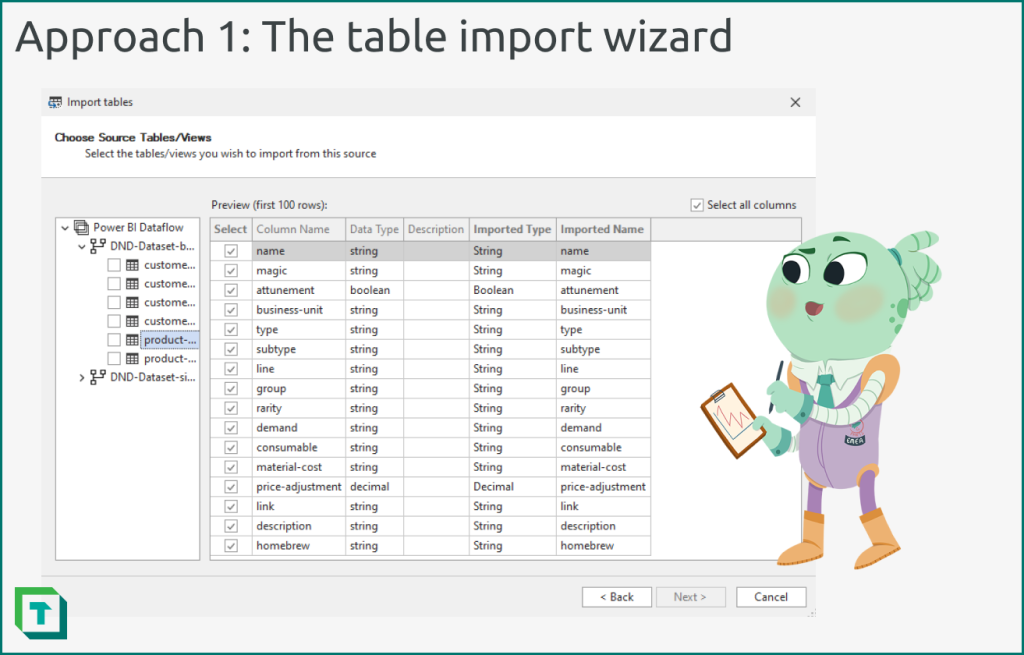
Para conectarte y transformar tus datos en Power Query mientras creas tu modelo en Tabular Editor, puedes optar por uno de tres enfoques distintos. Enfoque 1: Conectarte a un origen compatible con el asistente de importación de tablasPara orígenes compatibles como un punto de conexión SQL o un Dataflow, el asistente de importación de tablas de Tabular Editor creará los objetos y generará el código de Power Query por ti. Usa este enfoque cuando:
Para usar este enfoque, sigue estos pasos:
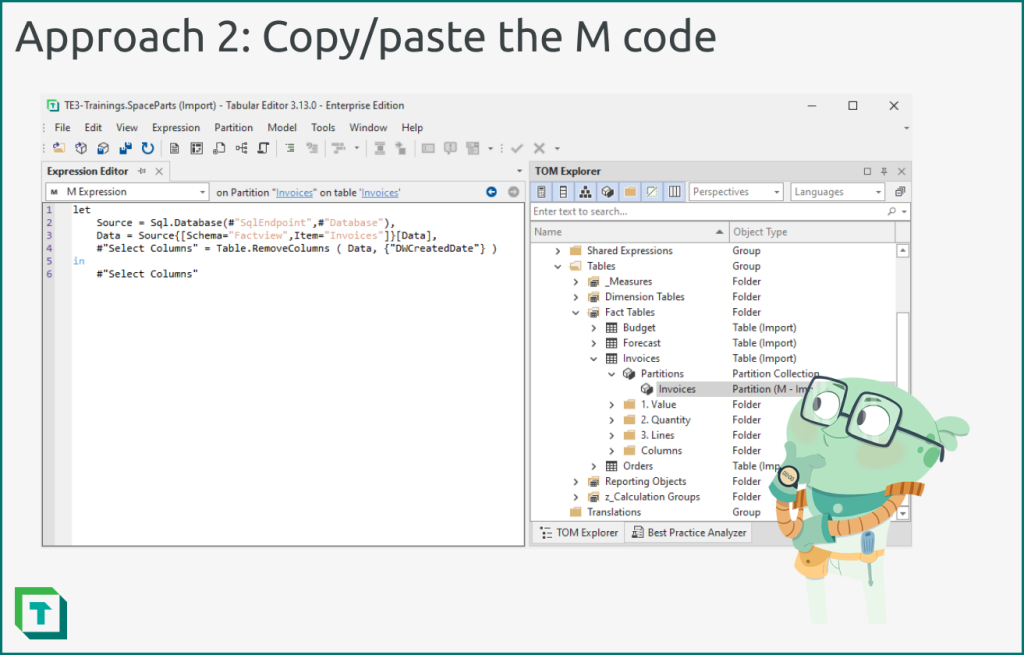
Con este enfoque, puedes llevar las transformaciones a una herramienta aguas arriba y conectarte a los datos transformados desde uno de los orígenes compatibles (como Fabric OneLake). Si eres de esas pocas personas con soltura escribiendo código M, puedes ajustar aún más la expresión de la partición directamente en Tabular Editor. Pero, ¿qué ocurre si te conectas a un origen que no es compatible con este asistente de importación de tablas, como SharePoint? ¿O qué pasa si quieres hacer más transformaciones y necesitas la interfaz de usuario de Power Query? Enfoque 2: Usar Power Query y copiar el código del Editor avanzado a Tabular EditorPuedes conectarte a tu Data source usando la interfaz de usuario de Power Query en Power BI Desktop, Excel o Dataflow, y luego copiar el código M a Tabular Editor cuando estés listo. Con este enfoque, te beneficias de la interfaz de Power Query y de ver los datos mientras los transformas; sin embargo, cambiar de herramienta sigue siendo un paso manual. Usa este enfoque cuando:
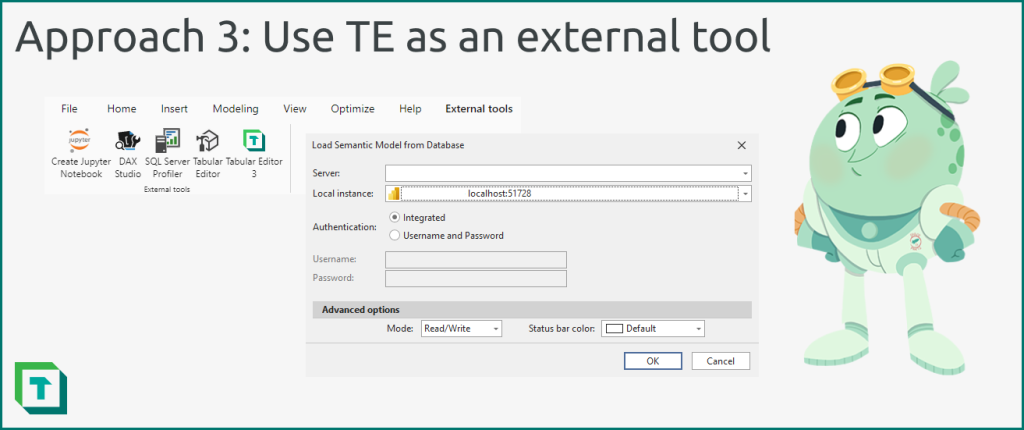
Enfoque 3: Usar Tabular Editor como herramienta externa para Power BI DesktopTambién puedes seguir desarrollando el modelo desde Power BI Desktop, guardando e implementando el archivo de proyectos de Power BI (.pbip). En este escenario, te beneficias de las mejoras de productividad de Tabular Editor y, al mismo tiempo, de la comodidad de la interfaz de usuario de Power BI para gestionar consultas y otras funciones. Usa este enfoque cuando:
Agregar tablas estáticas o calculadas, si es necesarioMuchos modelos semánticos contienen tablas adicionales además de las que agregas desde el Data source. Estas tablas suelen cumplir una función específica dentro del modelo o en un Report conectado. Algunos ejemplos de estas tablas son:
A menudo, necesitas agregar las mismas tablas estáticas cuando creas un modelo nuevo. Por eso, es buena idea automatizar este proceso con un C# Script en Tabular Editor. Por ejemplo, este script crea una tabla de medidas y este script crea una tabla de fechas.
Cuando termines y tengas todas las tablas en tu modelo, puedes continuar con la creación de relaciones, la escritura de DAX y la incorporación de lógica de negocio adicional. En conclusiónUna vez que hayas recopilado los requisitos para tu modelo semántico, el siguiente paso es conectarte a tus datos. Asegúrate de que tus datos estén listos para el modelo antes de continuar con este paso. Si no lo están, aborda los problemas de calidad de los datos y transfórmalos con la herramienta adecuada que prefieras. Si necesitas transformar datos en Power Query, puedes adoptar distintos enfoques mientras desarrollas tu modelo en Tabular Editor, Power BI Desktop o una combinación de ambos. En el próximo artículo de esta serie, compartiremos cómo puedes crear, probar y gestionar relaciones en tu modelo semántico con Tabular Editor y Power BI Desktop.  |