Este contenido fue traducido mediante IA y no ha sido revisado por un editor humano. Las imágenes y los gráficos permanecen en su idioma original.
Si has leído nuestra publicación anterior sobre Fabric Direct Lake, sabrás que prometimos mostrarte algunos ejemplos de cómo Tabular Editor 3 puede ayudarte a trabajar con Datasets Direct Lake. En esta publicación te mostraremos cómo puedes usar Tabular Editor 3 para crear desde cero un nuevo Dataset Direct Lake y configurarlo en unos pocos pasos sencillos.
Resumen de Fabric Direct Lake
Los Datasets Direct Lake son un tipo especial de conjuntos de datos tabulares vinculados directamente al Lakehouse de Fabric. Esto significa que, cada vez que cambian los datos del Lakehouse de Fabric, el Dataset Direct Lake refleja esos cambios automáticamente, sin necesidad de procesamiento ni actualización adicionales.
De este modo, los consumidores de Reports basados en un Dataset Direct Lake pueden ver los datos más recientes en cuanto cambia el Lakehouse. Así se elimina también el último paso de un proceso de ETL potencialmente largo.
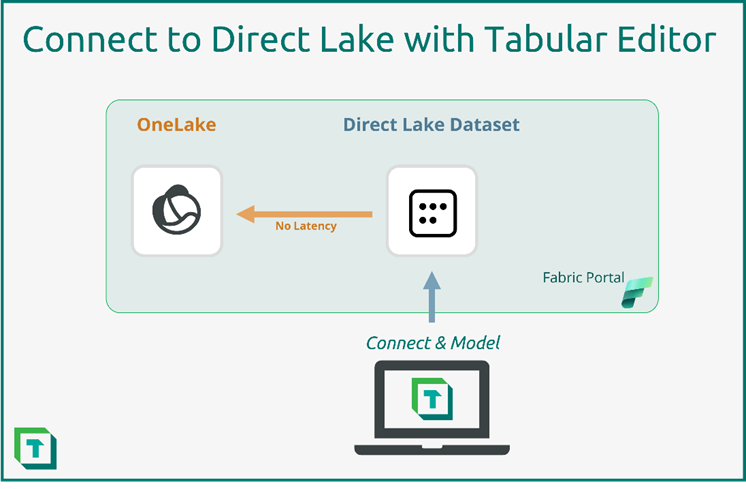 Figura 1: Tabular Editor se conecta al Dataset Direct Lake
Tabular Editor admite la creación de Datasets Direct Lake a partir de la versión 3.11.0, lo que te permite crear y editar tus Datasets localmente, almacenarlos en el control de código fuente y desplegarlos en tu Workspace de Fabric con las herramientas de DevOps que prefieras.
IMPORTANTE |
Requisitos previos
Para seguir este tutorial, necesitarás:
- Un Workspace de Fabric con un Lakehouse o un Warehouse
- Permisos en el Workspace para desplegar Datasets.
- XMLA Read/Write habilitado en tu prueba o tenant de Fabric.
- Tabular Editor 3.11.0 o superior instalado en tu equipo.
NOTA |
Paso 1: Encontrar las cadenas de conexión
El primer paso para crear un Dataset de Direct Lake es encontrar y copiar la cadena de conexión del punto de conexión SQL del Lakehouse en el Workspace del portal de Fabric, además de la cadena de conexión XMLA del Workspace, y guardarlas para utilizarlas más adelante en el tutorial.
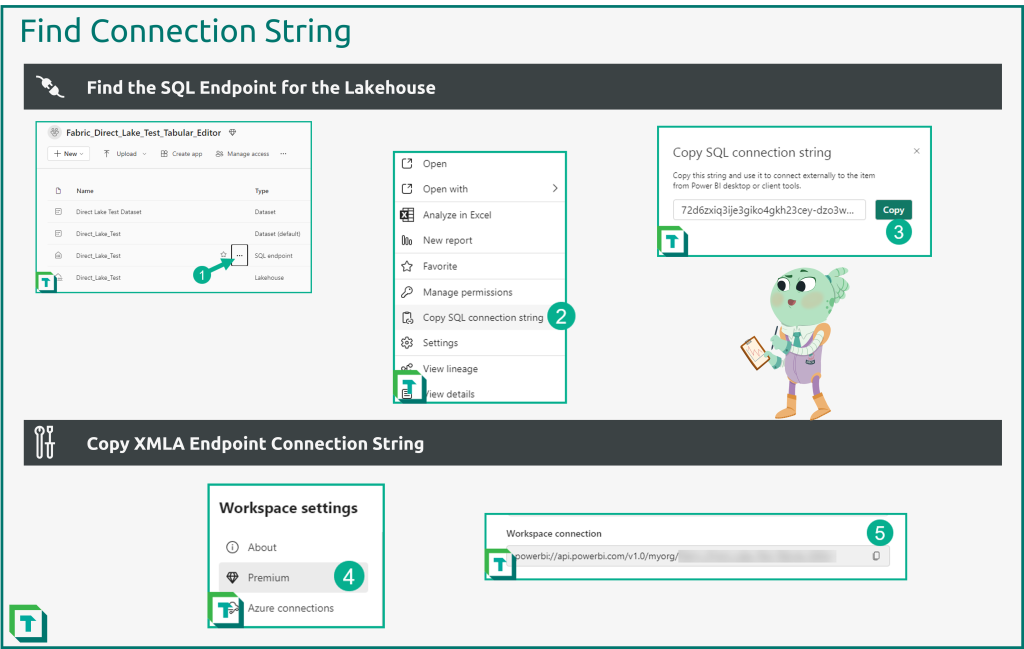
- Coloca el cursor sobre el punto de conexión SQL del Lakehouse y haz clic en los tres puntos.
- Elige «Copiar cadena de conexión SQL».
- Copia la cadena de conexión y guárdala para más adelante.
- Abre la configuración del Workspace y haz clic en la pestaña Premium.
- Desplázate hasta el final de la página, copia la conexión del Workspace (punto de conexión XMLA) y guárdala para más adelante.
Vídeo: Crear un Dataset de Direct Lake en Tabular Editor
Los siguientes pasos 2-5 también pueden verse en este vídeo, que muestra la creación de un Dataset de Direct Lake en Tabular Editor 3.
Paso 2: Crear el Dataset de Direct Lake
Después de recopilar las cadenas de conexión, podemos pasar a crear el Dataset de Direct Lake con Tabular Editor 3.
Crear un nuevo Dataset es tan fácil como ir a Archivo > Nuevo > Modelo o usar el atajo Ctrl+N. Esto abrirá el cuadro de diálogo «Nuevo modelo» para asignar un nombre al Dataset. Tras asegurarte de que el nivel de compatibilidad del Dataset está establecido en 1604 (Dataset de Power BI)[1], se puede crear el modelo. Puedes crear el Dataset sin una base de datos del Workspace si lo deseas, pero entonces no podrás previsualizar datos hasta que el Dataset se haya desplegado en el Workspace de Fabric.

Paso 3: Crear tablas en el Dataset de Direct Lake
Un modelo vacío es algo bueno y está lleno de potencial, pero no ayuda demasiado a los usuarios de negocio a obtener información a partir de los datos. Naturalmente, el siguiente paso es crear algunas tablas para poder empezar a construir el modelo de datos.
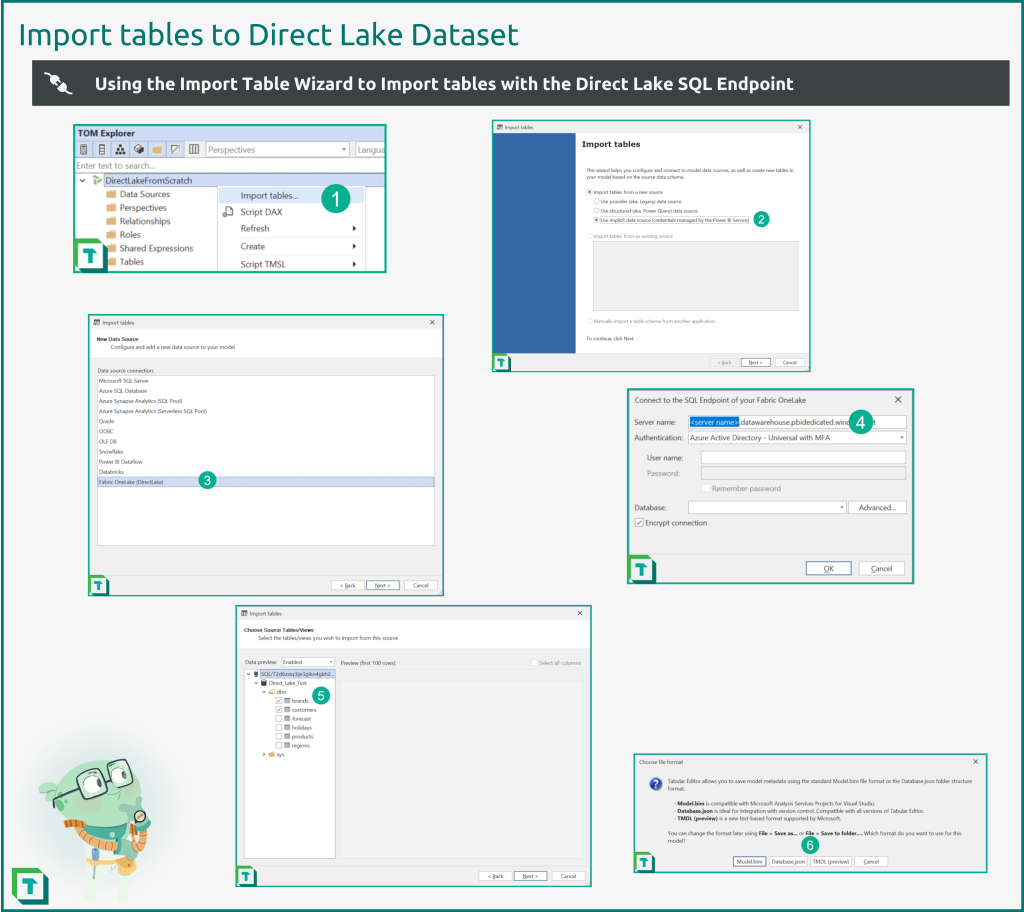
- Haz clic con el botón derecho en el modelo de datos en el Explorador TOM y elige «Importar tablas…». Esto abrirá el asistente de importación de tablas.
- Elige «Usar Data source implícito» para configurar un Dataset de Power BI.
- Elige «Fabric OneLake (DirectLake)» como el nuevo Data source.
- Introduce la cadena de conexión del punto de conexión SQL del Lakehouse en el nombre del servidor y autentícate.
- Selecciona las tablas que quieres añadir al Dataset.
- Guarda el Dataset en el servicio de Power BI y en una carpeta local en el formato que prefieras.
Paso 4: Previsualizar los datos
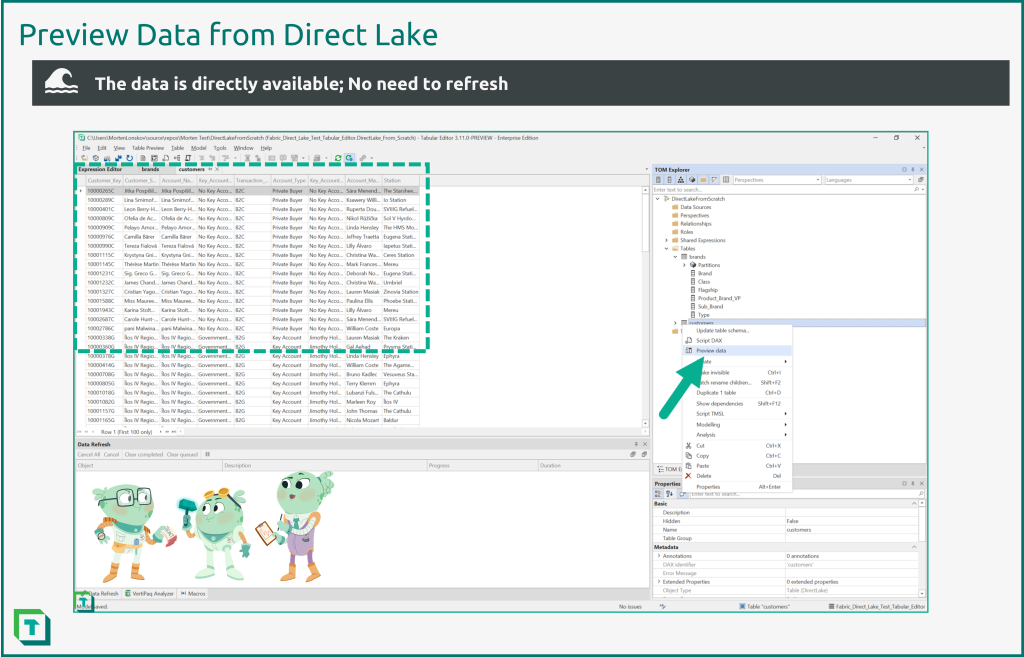
Si configuraste el nuevo Dataset con una base de datos del Workspace en el Paso 2 anterior, puedes probar inmediatamente la conexión de Direct Lake utilizando la funcionalidad «Previsualizar datos» de Tabular Editor 3. De lo contrario, no podrás previsualizar datos en esta fase y tendrás que desplegar primero el modelo en un Workspace de Fabric.
Al previsualizar los datos, ten en cuenta que, por ahora, lo único que hemos hecho es importar unas cuantas tablas y guardar el Dataset de vuelta en el Workspace de Fabric. No se ha ejecutado ninguna actualización para importar los datos al Dataset, como sería necesario en un Dataset de Import normal. Además, como puede verse al recopilar estadísticas del Analizador VertiPaq, los datos se cargan en memoria según se necesitan, a diferencia de un Dataset DirectQuery, donde los datos permanecen en el origen.
Paso 5: Añadir tablas con Tabular Editor
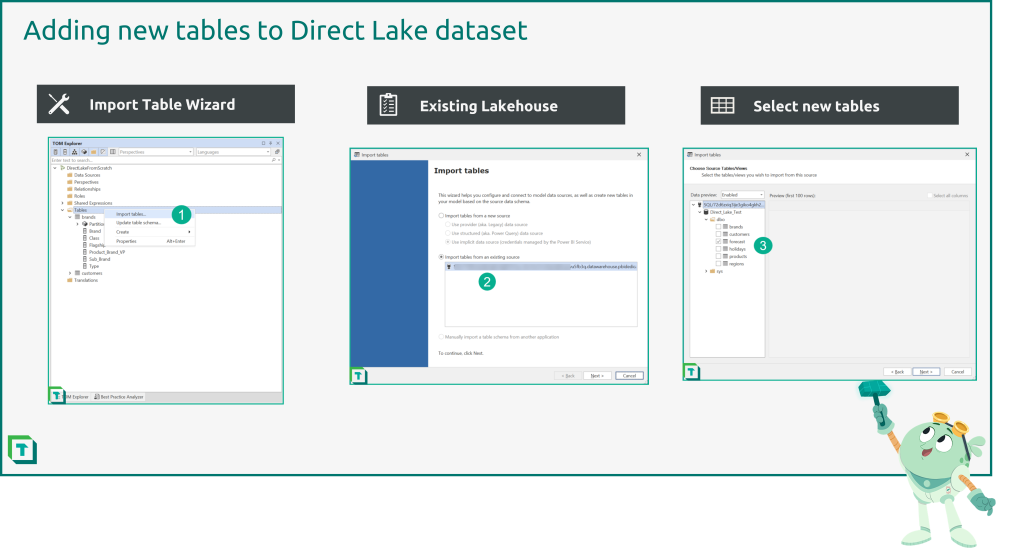
El proceso para añadir más tablas a un dataset Direct Lake es sencillo: el asistente de importación de tablas se conecta al origen de datos existente del Lakehouse y solo queda seleccionar las tablas deseadas.
Del mismo modo, cuando cambia el esquema de una tabla en el Lakehouse, puedes usar la funcionalidad «Actualizar esquema de tabla» de Tabular Editor, como de costumbre.
En conclusión
Estos son solo los primeros pasos para crear un dataset Direct Lake. Aún queda lo mejor del modelado de datos en Tabular Editor: crear medidas, organizar el Dataset, crear grupos de cálculo y aplicar reglas de mejores prácticas.
Extra: Crear un dataset de Lakehouse en modo Import o DQ
También es posible usar uno de los conectores habituales de Azure DB o Azure Synapse para conectarse al punto de conexión SQL del Lakehouse. No deja de ser un punto de conexión SQL y, al parecer, funciona igual. Esto permitirá a los desarrolladores seguir creando Datasets en modo Import o DirectQuery sobre un Lakehouse de Fabric (y, presumiblemente, también sobre un Warehouse de Fabric).
Un motivo para elegir un Dataset en modo Import en lugar de Direct Lake es disponer de toda la funcionalidad de un Dataset de Import sin dejar de estar conectado al Lakehouse almacenado en el portal de Fabric. Funciones que utilizan hoy muchos desarrolladores de Datasets, como columnas y tablas calculadas, relaciones DateTime, modelos compuestos, etc.
Sin embargo, actualmente no existe una ruta de migración conocida de un Dataset de Import a un Dataset de Direct Lake, por lo que conviene valorar cuidadosamente los beneficios de cada uno al decidir cuál implementar.
Para los Datasets en modo DirectQuery, parece que no hay muchas ventajas sobre el modo Direct Lake, si ignoramos las limitaciones actuales. De hecho, los datasets en modo Direct Lake pasarán automáticamente a DirectQuery en determinadas circunstancias. Una vez que se solucionen las limitaciones de Direct Lake (con suerte, antes de que Fabric pase a disponibilidad general), Direct Lake debería ser la opción preferida frente a DirectQuery en todos los casos en los que los datos de origen residan en un Lakehouse de Fabric.