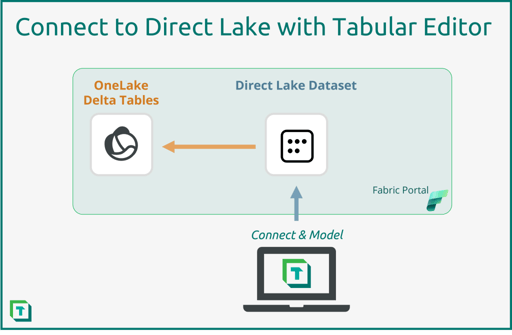
 Tabular Editor se conecta a los Datasets de Direct Lake
Este contenido fue traducido mediante IA y no ha sido revisado por un editor humano. Las imágenes y los gráficos permanecen en su idioma original.
En Microsoft Fabric, los Datasets pueden usar el modo Direct Lake para conectarse directamente a Data sources almacenadas en OneLake como tablas Delta, que puedes crear con las distintas cargas de trabajo analíticas de Fabric. Los Datasets que usan Direct Lake (denominados Direct Lake Datasets) prometen ofrecer ventajas tanto de baja latencia como de un rendimiento de consulta rápido, aprovechando la «filosofía de copia única» de OneLake; es decir, los datos no se duplican en el Dataset de Power BI. Por ello, los Datasets de Direct Lake tienen el potencial de mejorar de forma notable el valor que las organizaciones obtienen de los Data models empresariales de Power BI. Tal y como adelantamos en nuestro blog sobre Fabric esto puede, en nuestra opinión, llevar a una mayor proliferación de Datasets en toda la organización, y Tabular Editor es la herramienta adecuada para ayudar a gestionar estos nuevos Datasets.
IMPORTANTE |
|
Fabric está actualmente en versión preliminar y, por tanto, hay limitaciones en los cambios que admite XMLA Write: Problemas conocidos y limitaciones de Direct Lake | Microsoft Learn |
Tabla de contenido
- ¿Qué es un Dataset de Direct Lake?
- ¿Cómo crear un Dataset de Direct Lake en Fabric?
- Compatibilidad de Tabular Editor 3 con Direct Lake
- Conectarte a un Dataset de Direct Lake con Tabular Editor
- ¿Cómo identificar un Dataset de Direct Lake?
- Crear un Direct Lake desde cero en Tabular Editor 3
- Conclusión
¿Qué es un Dataset de Direct Lake?
Una de las principales novedades que ha introducido Fabric es Direct Lake. Esta funcionalidad te permite crear un Dataset que carga tus datos directamente desde OneLake. No hay proceso de importación: ves los cambios en tus datos en el momento en que están disponibles en tu OneLake.
Los Datasets con modo de almacenamiento Direct Lake tienen, por tanto, la latencia de DirectQuery, pero con el rendimiento de un Dataset en modo Import. Para entender los detalles de Direct Lake, consulta: Más información sobre Direct Lake
¿Cómo crear un Dataset de Direct Lake en Fabric?
Fabric es el lugar más fácil para crear nuevos Datasets de Direct Lake. Actualmente, Tabular Editor no incluye una funcionalidad integrada para crear un Dataset de Direct Lake desde cero, aunque es una característica planificada que se publicará pronto. Sin embargo, hay alternativas, que se describen más adelante en este artículo. Como se indicó anteriormente, el requisito previo es tener un Lakehouse creado y una o varias tablas delta en ese Lakehouse. Una vez hecho esto, crear un nuevo Dataset de Direct Lake es sencillo.
IMPORTANTE |
Primero, abre el Lakehouse y, a continuación, haz clic en el botón llamado “Nuevo Dataset de Power BI”. Esto abrirá un cuadro de diálogo donde puedes elegir qué tablas incluir en el nuevo Dataset de Direct Lake.
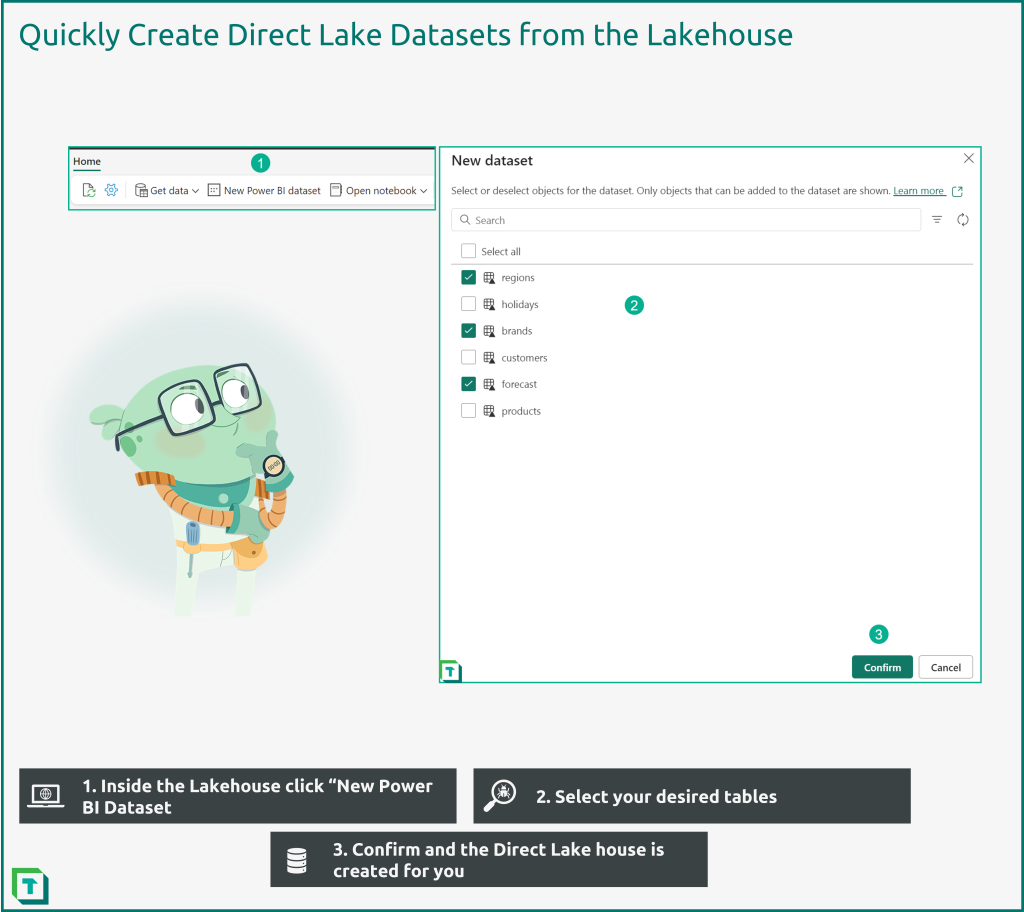
Fabric abrirá inmediatamente el Dataset y podrás cambiar el nombre del Dataset de Direct Lake en la esquina superior. El nombre predeterminado es el nombre del Lakehouse.
Compatibilidad de Tabular Editor 3 con Direct Lake
Tabular Editor 3 (V3.10 o superior) admite Datasets de Direct Lake (tal y como se anunció en el blog de la versión de agosto de 2023). Con Tabular Editor, gestionar un Dataset de Direct Lake es igual que hacerlo con un Dataset normal en Import mode. Una vez conectado, Tabular Editor ve los Datasets de Direct Lake como un modelo tabular más.
IMPORTANTE |
Conectarse a un Dataset de Direct Lake con Tabular Editor
Una vez que tengas tu Dataset de Direct Lake en funcionamiento en el portal de Fabric, el primer paso para usarlo en Tabular Editor es conectarte a él. Esto se hace de la forma habitual de conexión a un Dataset de Power BI, usando la cadena de conexión del punto de conexión XMLA.
Paso I: Buscar la cadena de conexión
Encontrarás la cadena de conexión entrando en Configuración del Workspace > Premium > Conexión del Workspace en tu Workspace de Fabric.
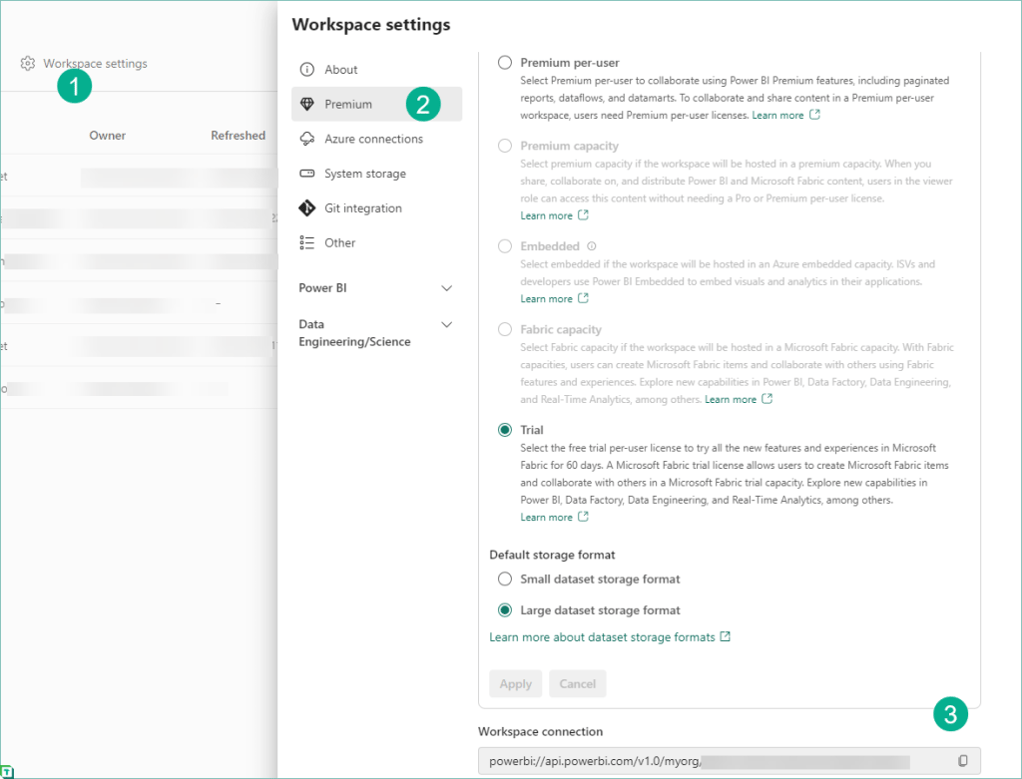
Pasos para encontrar la cadena de conexión XMLA:
- En tu Workspace de Fabric, selecciona Configuración del Workspace
- Selecciona Premium
- Encontrarás la cadena de conexión XMLA del Workspace en la parte inferior derecha de la página.
Paso II: Abrir el Dataset en Tabular Editor 3
Con la cadena de conexión en mano, el Workspace se puede abrir en Tabular Editor y elegir el Dataset que quieras editar. En nuestro ejemplo hay dos Datasets: uno es el Dataset predeterminado y el otro es el que creamos en la sección anterior, renombrado desde el portal a Direct Lake Test Dataset.
El Dataset que tiene el mismo nombre que tu Lakehouse es el Dataset predeterminado; en este caso Direct_Lake_Test, y no se puede editar. Pero cualquier otro Dataset puede abrirse en Tabular Editor u otras herramientas.
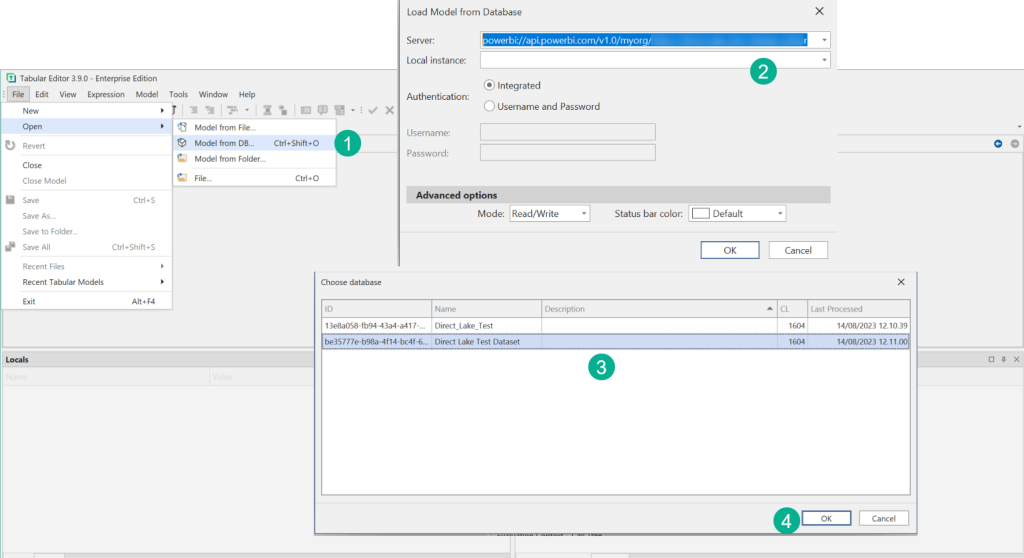
- Ve a Archivo > Abrir > Modelo desde BD
- Pega la cadena de conexión XMLA en el nombre del servidor
- Elige tu Dataset de Direct Lake
- Haz clic en Aceptar para abrir el Dataset de Direct Lake en Tabular Editor
Paso III: Editar el Dataset
Ahora que el Dataset está abierto, puedes empezar a editarlo y guardarlo de nuevo en el servicio.
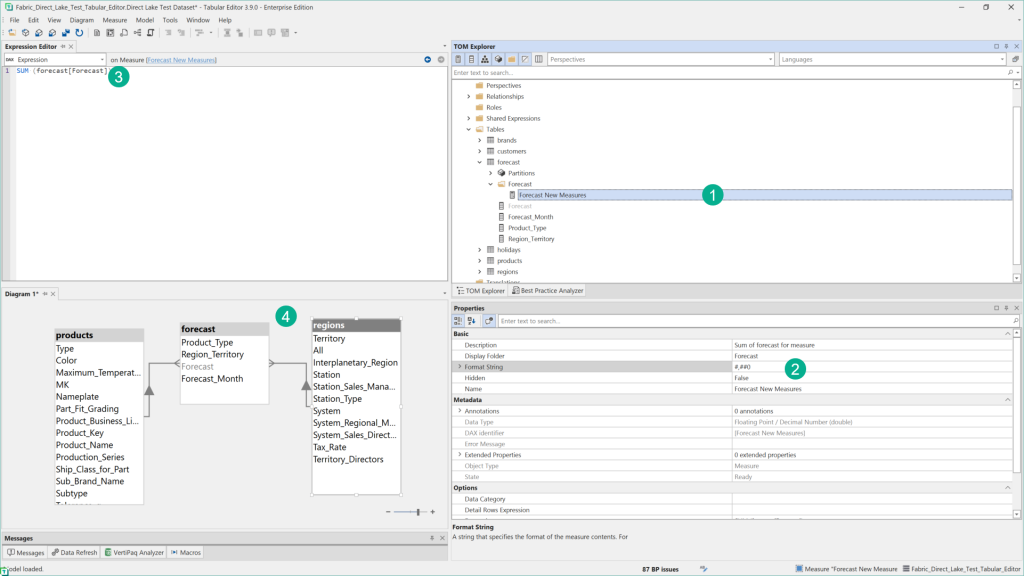
- Agregar medidas
- Agregar tablas mediante el asistente de importación
- Cambiar propiedades de los objetos
- Escribir DAX
- Crear diagramas
- y aprovechar las funciones de Tabular Editor
Paso IV: Importar una nueva tabla
La compatibilidad con el asistente de importación de tablas en un Dataset de Direct Lake es la principal funcionalidad que se publicó en Tabular Editor 3.10.0. El asistente se conecta al punto de conexión SQL de Direct Lake y permite agregar nuevas tablas al Dataset de Direct Lake. Veamos cómo funciona agregando una nueva tabla a nuestro Dataset:
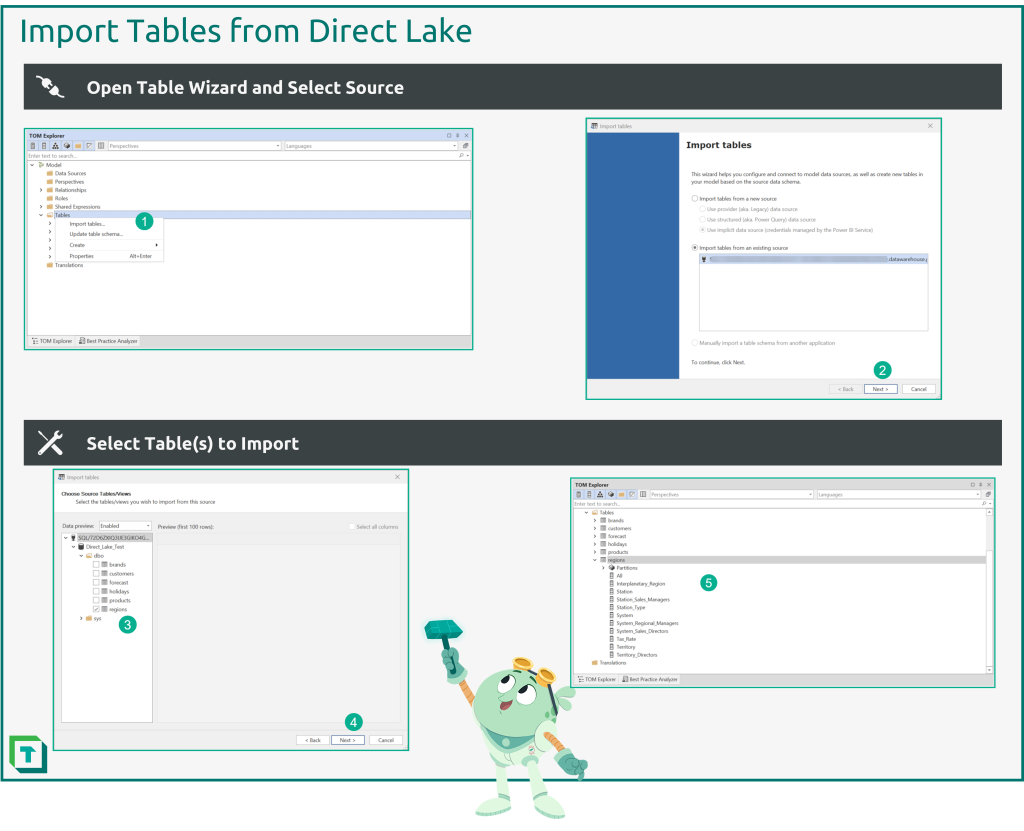
- Haz clic con el botón derecho en la carpeta Tables y selecciona “Importar tablas”
- Selecciona el origen existente
- Elige las tablas que quieras importar
- La tabla se importa y puede editarse y organizarse en Tabular Editor 3
La funcionalidad Actualizar esquema mostrada en la primera imagen de la infografía también es compatible con Tabular Editor 3.10.0 y versiones posteriores. Esta es la forma más sencilla de importar nuevas columnas a tablas existentes.
¿Cómo identificar un Dataset de Direct Lake?
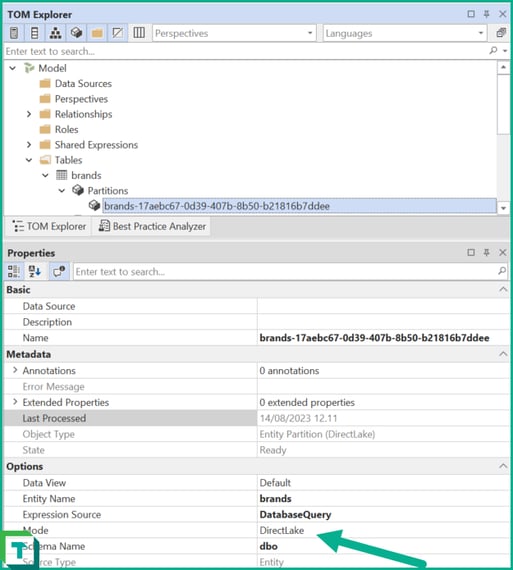
Pero, ¿en qué se diferencia un Dataset de Direct Lake de un Dataset «normal» en Power BI? En general, todo se ve parecido a un Dataset normal en modo Import, salvo por sus particiones y por tener un nivel de compatibilidad mínimo de 1604.
Las particiones son las llamadas Entity Partitions, donde la propiedad Mode se establece en DirectLake. La clave aquí es que todas las particiones del Dataset deben ser Direct Lake para que el Dataset sea válido. Básicamente, esta es también la forma en que Tabular Editor sabe si estás trabajando con un Dataset de Direct Lake.
Crear un Direct Lake desde cero en Tabular Editor 3
IMPORTANTE |
En Tabular Editor 3 (V. 3.10) todavía no es posible crear un Dataset de Direct Lake directamente desde Tabular Editor usando solo la funcionalidad estándar. Mientras tanto, existe una solución alternativa que te permite crear tu propio Dataset de Direct Lake únicamente desde Tabular Editor.
Paso I: Crear un modelo nuevo
Empieza creando un modelo nuevo en Tabular Editor y, a continuación, actualiza manualmente el nivel de compatibilidad a 1604, que es necesario para los Datasets de Direct Lake:
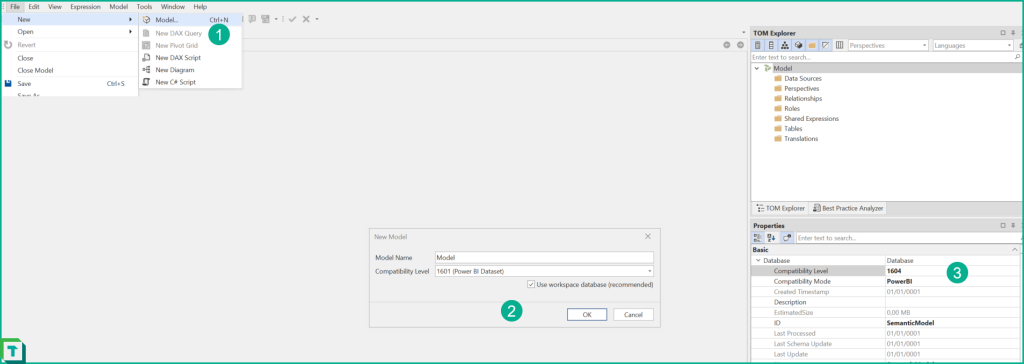
- Ve a Archivo > Nuevo > Modelo
- Asigna un nombre y crea el modelo. En el cuadro de texto Nivel de compatibilidad, escribe 1604 (sustituyendo el valor predeterminado 1601).
Paso II: Crear una expresión compartida para el punto de conexión SQL
El siguiente paso es crear una expresión compartida que el modelo pueda usar para conectarse al punto de conexión SQL de Fabric Lakehouse. Empieza yendo al Workspace de Fabric y busca el punto de conexión SQL de tu Lakehouse o Warehouse; cópialo y usa el código siguiente en una nueva expresión compartida.
let
    database = Sql.Database("[SQL Endpoint Connection String]", "[Name of Lakehouse]")
in
    database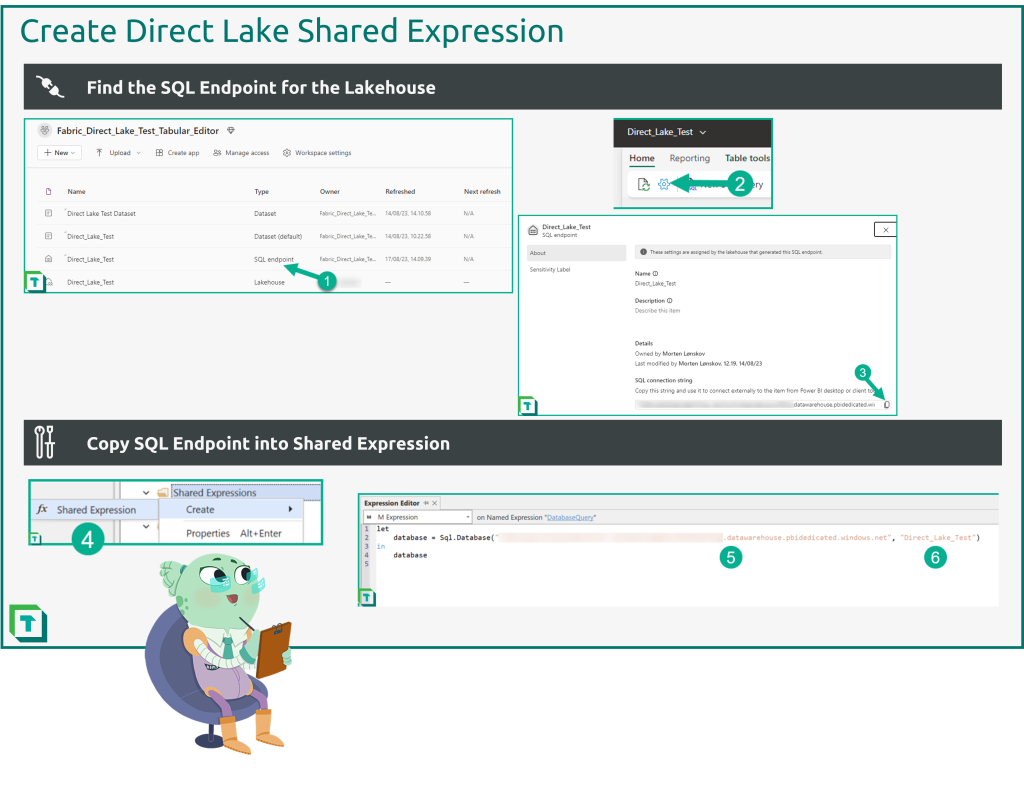
- Ve al Workspace de Fabric y haz clic en el punto de conexión SQL
- Elige la configuración del punto de conexión SQL.
- Copia la cadena de conexión del punto de conexión SQL y guárdala para el paso 5.
- Crea una expresión compartida en Tabular Editor. Puedes llamarla como quieras; el nombre predeterminado que usa Microsoft es “DatabaseQuery”
- Copia el bloque de código de la expresión M anterior y sustituye [SQL Endpoint Connection String] por el punto de conexión SQL guardado
- Introduce el nombre de tu Lakehouse en lugar de [Name of Lakehouse] en la expresión compartida
La expresión compartida ahora apunta al punto de conexión SQL del Lakehouse y puede usarse, casi, para importar tablas, pero antes hay un pequeño paso adicional.
Paso III: Crear una partición temporal de Direct Lake
En este siguiente paso es donde se requiere un poco de trabajo manual. Para configurar el Dataset como Direct Lake e importar nuestras tablas, primero crea una tabla temporal con una partición de Direct Lake. En la sección anterior vimos que todas las particiones en un Dataset de Direct Lake deben tener determinadas propiedades y, para importar tablas nuevas, debes asegurarte de que Tabular Editor vea el nuevo modelo como un Dataset de Direct Lake.
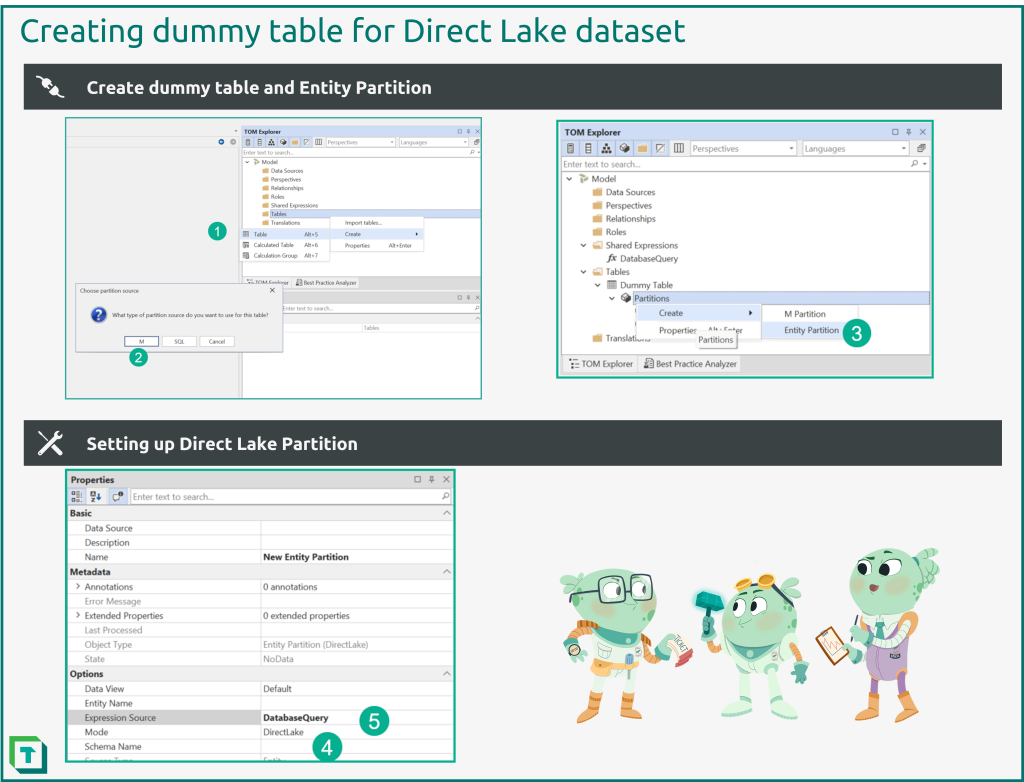
- Haz clic derecho en la carpeta tables > Crear > ‘Table’
- Cuando se te solicite, selecciona la opción de partición M. En realidad, este es el tipo de partición incorrecto para Direct Lake que ha creado Tabular Editor, pero es la única opción disponible desde la interfaz de usuario.
- El siguiente paso es, por tanto, crear una nueva Entity Partition en la tabla temporal que acabas de crear en el paso 1.
- Configura la Entity Partition como una partición de Direct Lake cambiando la propiedad Mode a Direct Lake
- y estableciendo Expression Source en el nombre de la expresión compartida.
Paso IV: Importar tablas desde Direct Lake
Una vez que exista la tabla temporal, Tabular Editor reconoce el modelo como un Dataset de Direct Lake. El Asistente de importación de tablas ahora puede importar correctamente nuevas tablas con particiones de Direct Lake. Pero antes de seguir creando medidas y desarrollando, recuerda eliminar esa tabla temporal que creamos anteriormente.
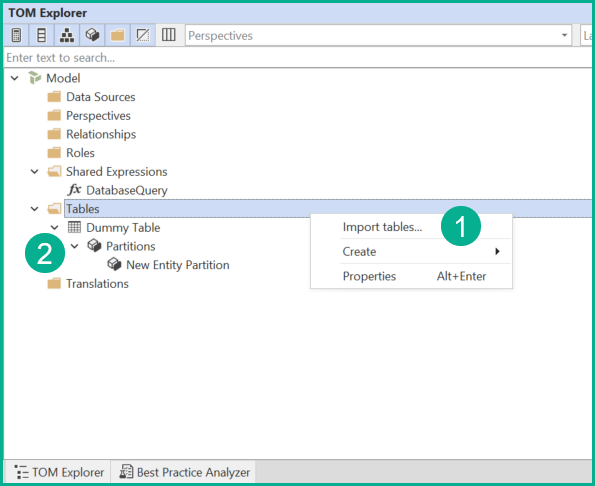
- Importa tablas desde el Lakehouse
- Elimina la tabla temporal cuando se complete la importación de la primera tabla
Paso V: Guarda/implementa tu Dataset de Direct Lake en Fabric
El Dataset ya se puede guardar o implementar en el Workspace de Fabric y funcionará igual que cualquier otro Dataset de Direct Lake. Prueba, por ejemplo, a previsualizar los datos de una tabla y mira cómo Tabular Editor muestra tus datos. Y fíjate en que no hizo falta actualizar para que los datos estuvieran en el Dataset. ¡Genial!
En conclusión
Direct Lake introduce un modo de Dataset completamente nuevo que abre todo tipo de posibilidades interesantes para los desarrolladores de BI.
Como has visto, Tabular Editor funciona sin problemas con Datasets de Direct Lake. En la próxima entrada del blog de Tabular Editor sobre el tema, analizaremos algunos de los escenarios en los que Tabular Editor puede marcar la diferencia para los desarrolladores que administran Datasets de Direct Lake.