Este contenido fue traducido mediante IA y no ha sido revisado por un editor humano. Las imágenes y los gráficos permanecen en su idioma original.
Datasets multilingües
Un dato poco conocido del servicio Power BI es que las traducciones de metadatos funcionan perfectamente con un Dataset importado o DirectQuery dentro de un Workspace de capacidad dedicada (Power BI Premium o SKUs A). Puedes agregar traducciones de metadatos a un Dataset en Premium de dos maneras: a través del punto de conexión XMLA de lectura/escritura o usando la integración de Herramientas externas en Power BI Desktop. En este artículo se muestra la segunda opción, usando Tabular Editor como herramienta externa.
Requisitos previos
Asegúrate de usar la versión de julio de 2020 (o posterior) de Power BI Desktop. Además, tendrás que instalar la última versión de Tabular Editor. Te recomiendo usar el instalador, TabularEditor.installer.msi. Si usaste la versión TabularEditor.portable.zip, debes copiar manualmente el archivo TabularEditor.pbitool.json desde dentro del archivo ZIP a la carpeta %commonprogramfiles(x86)%\microsoft shared\Power BI Desktop\External Tools. Si esa carpeta no existe, ¡créala!
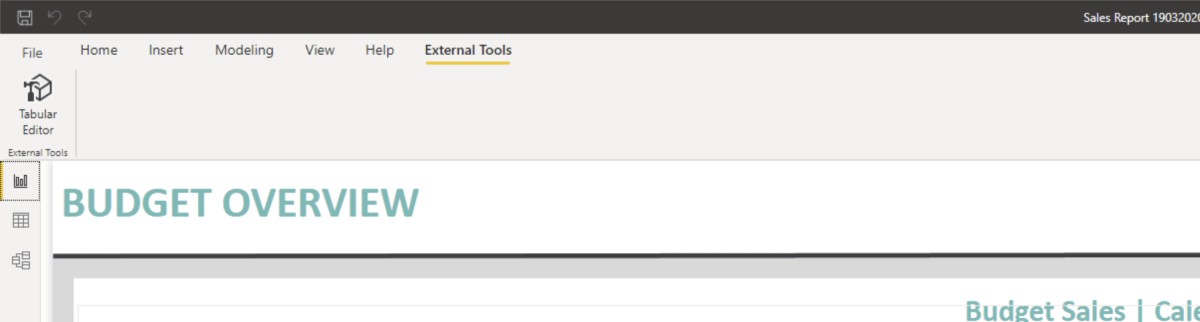
Al iniciar Power BI Desktop, deberías ver Tabular Editor en la cinta de Herramientas externas:
Configuración regional predeterminada del modelo
Antes de agregar traducciones de metadatos a tu modelo, asegúrate de que el idioma que se usa para los objetos del Dataset (tablas, columnas, medidas) esté alineado con el Idioma del modelo (también conocido como la configuración regional predeterminada del modelo). En Power BI Desktop, en Archivo > Opciones y configuración > Configuración regional global, puedes ver qué idioma se asignará como Idioma del modelo al crear nuevos modelos:
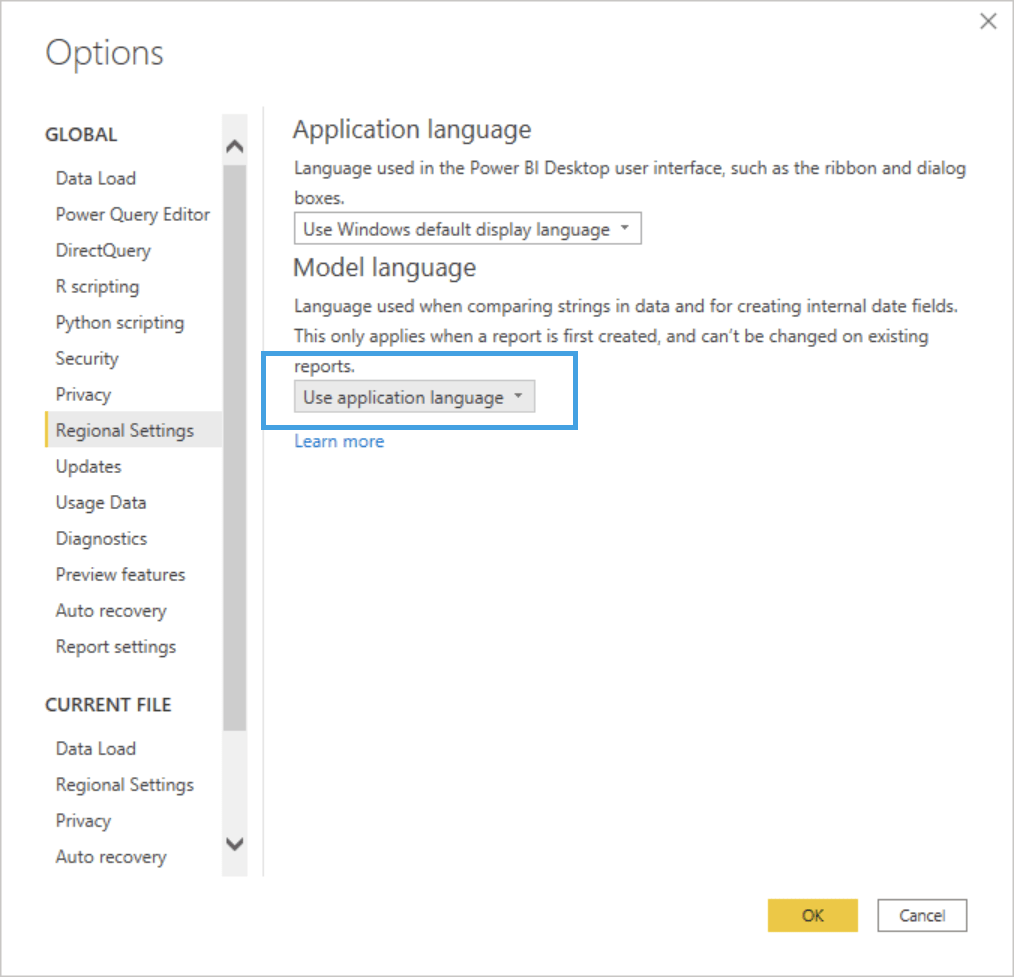
En mi equipo (ver captura), esto está configurado como “Usar el idioma de la aplicación”, y como estoy usando una versión en inglés (EE. UU.) de Power BI Desktop, significa que cualquier archivo .pbix nuevo que cree en mi equipo tendrá su configuración regional predeterminada del modelo establecida en “en-US”. Esto está bien, porque de todos modos siempre uso nombres en inglés para todos los objetos del modelo. Sin embargo, si instalaste Power BI Desktop con otro idioma de la aplicación, pero aun así quieres usar nombres en inglés (u otro idioma) para los objetos de tu modelo, asegúrate de ajustar el Idioma del modelo en consecuencia antes de crear tu archivo .pbix.
No es posible cambiar esta configuración en un archivo .pbix existente desde Power BI Desktop, pero por suerte existe una solución alternativa.
Cuando abras el modelo en Tabular Editor (haciendo clic en el botón Tabular Editor en la cinta de Herramientas externas), verás que el Dataset ya incluye un objeto de traducción (configuración regional), que debería corresponderse con el Idioma del modelo:
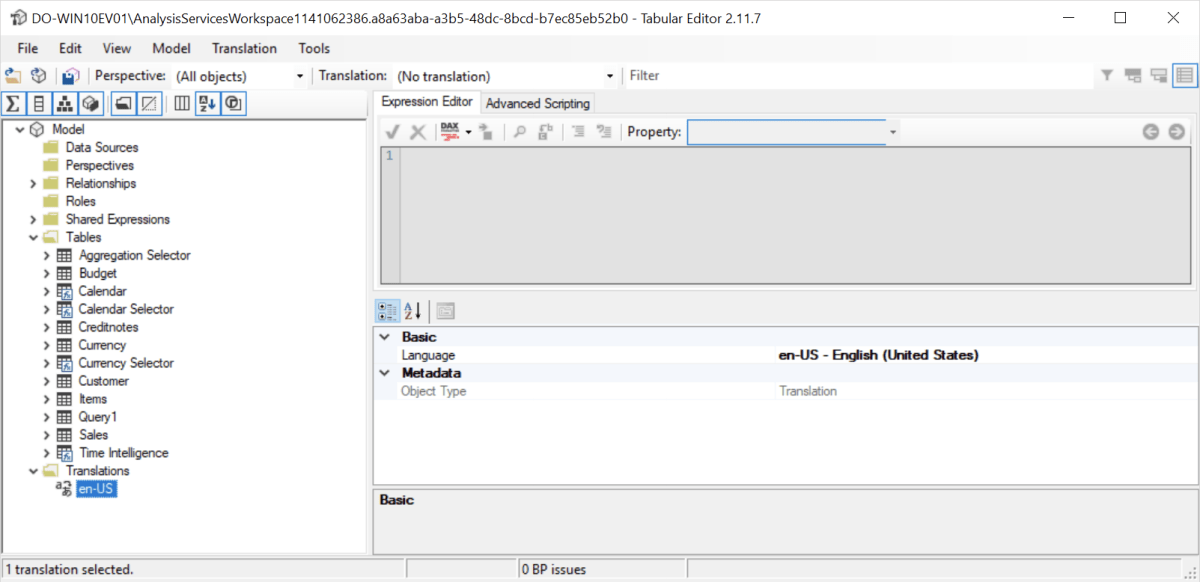
Aunque esta configuración regional exista en el modelo, no significa que los objetos se hayan traducido realmente; de hecho, la idea es que, para la configuración regional predeterminada del modelo, no deberías aplicar ninguna traducción. Si lo haces, Power BI Desktop empezará a comportarse de forma extraña, y la lista de campos y los objetos Visual del Report a veces mostrarán los títulos traducidos y otras veces los nombres sin traducir. Por eso, asegúrate siempre de que el idioma del modelo (configuración regional predeterminada del modelo) esté alineado con los nombres reales de los objetos del modelo.
Agregar traducciones de metadatos
Para agregar otros idiomas a tu modelo, haz clic con el botón derecho en la carpeta “Traducciones” y elige “Nueva traducción”. Luego, selecciona el idioma en la lista de configuraciones regionales.
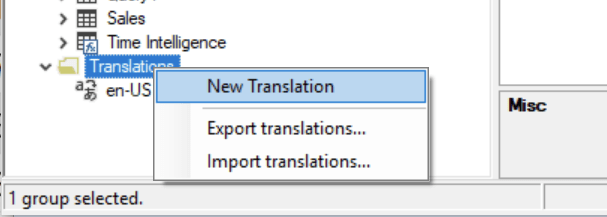
Aquí he agregado un par de idiomas a mi Dataset. En este punto, puedes pulsar CTRL+S con total tranquilidad en Tabular Editor, lo que sincronizará los metadatos del modelo en Power BI Desktop para incluir también estos idiomas, aunque todavía no hayamos especificado ninguna traducción de objetos.

Ahora bien, en Tabular Editor hay dos formas de definir traducciones de nombres de objetos. La primera es una experiencia tipo “lo que ves es lo que obtienes”, donde eliges el idioma en el cuadro desplegable de la parte superior de la pantalla. Luego, simplemente seleccionas el objeto que quieras traducir en el árbol del explorador y pulsas F2 para cambiarle el nombre. Cuando se selecciona un idioma en el desplegable, en realidad estás creando una traducción y dejando intacto el nombre físico del objeto. Verás que los nombres se vuelven azules para indicar que se ha aplicado una o más traducciones de nombre a los objetos:
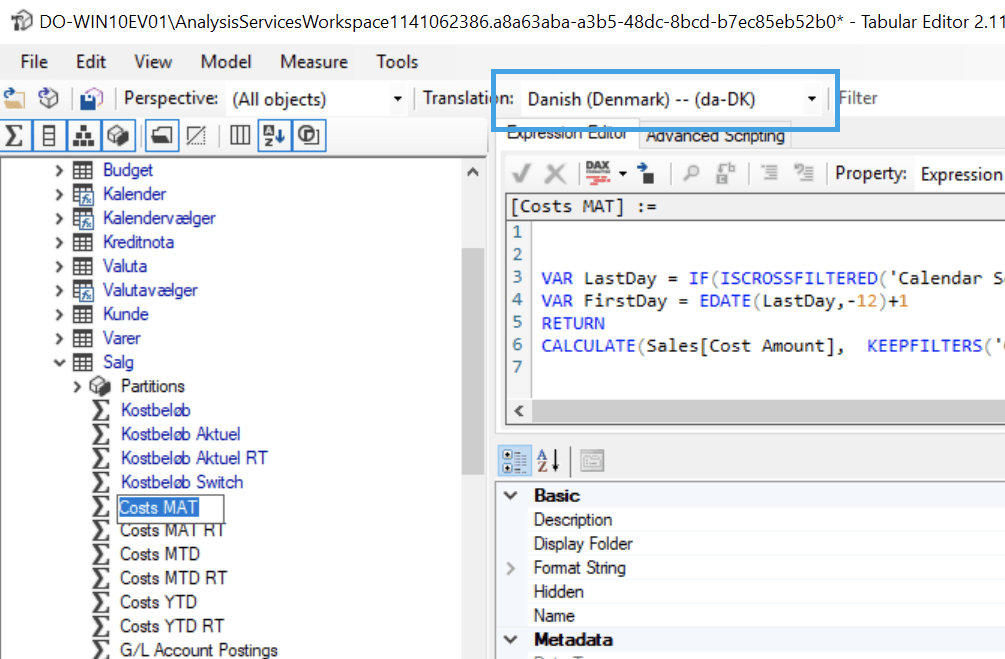
(Por desgracia, debido a un error en Tabular Editor, solo puedes aplicar traducciones a las medidas de esta forma, a menos que habilites la casilla “Allow unsupported Power BI features” en Archivo > Preferencias. Las traducciones de metadatos para otros tipos de objeto son totalmente compatibles en Power BI Premium; esto es simplemente un error de Tabular Editor 2.11.7, que se corregirá en la próxima versión).
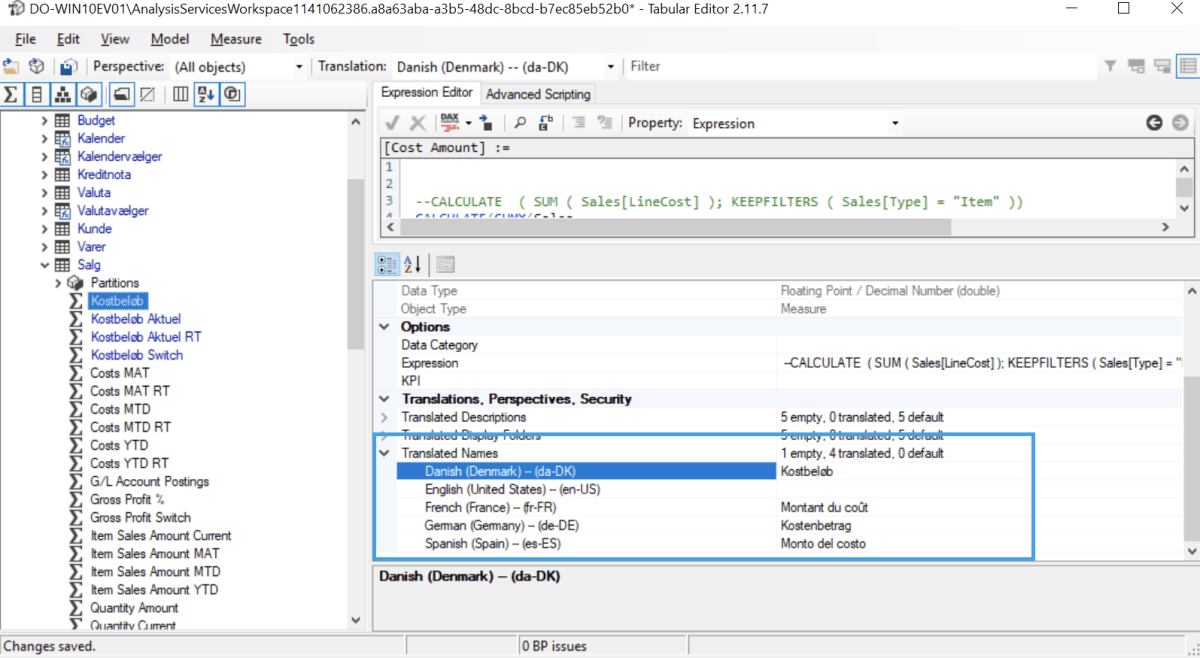
También puedes aplicar traducciones de nombres yendo a la propiedad “Nombres traducidos” en la cuadrícula de propiedades y escribiendo los nombres traducidos para los distintos idiomas del modelo. Asegúrate de dejar la configuración regional predeterminada (en-US en mi caso) con la traducción en blanco. La misma técnica se aplica para traducir descripciones de objetos y carpetas de visualización de medidas, columnas y jerarquías.
Como alternativa, puedes exportar un archivo .json desde Tabular Editor para usarlo con otras herramientas, como la herramienta Tabular Translator de Kasper de Jonge. Puedes exportar e importar traducciones como JSON haciendo clic con el botón derecho en la carpeta “Traducciones” y eligiendo “Exportar/Importar traducciones…”. Sin embargo, antes de hacerlo, quizá te interese configurar traducciones predeterminadas para todos los objetos del modelo.
Publicar el Dataset
Cuando termines de traducir, pulsa CTRL+S en Tabular Editor para actualizar los metadatos del modelo en Power BI Desktop. Después, cierra Tabular Editor, vuelve a Power BI Desktop y pulsa CTRL+S aquí para guardar tu archivo .pbix. En este punto, el archivo .pbix contiene todas las traducciones que acabas de definir en Tabular Editor, pero por desgracia no hay forma de verlas en Power BI Desktop. Sin embargo, puedes probarlas en Excel agregando un LocaleIdentifier a la cadena de conexión.
Lo único que queda por hacer es publicar el archivo .pbix en el servicio Power BI. Si publicas en un Workspace de capacidad dedicada (Premium o SKUs A), deberías ver que las traducciones se aplican correctamente en el servicio Power BI, tanto en la lista de campos del Dataset como en los objetos Visual del Report. Si habilitaste XMLA de lectura/escritura en tu capacidad, incluso puedes desplegar los metadatos del modelo directamente desde Tabular Editor (Model > Deploy), en lugar de guardar los cambios de nuevo en Power BI Desktop y publicar desde ahí.
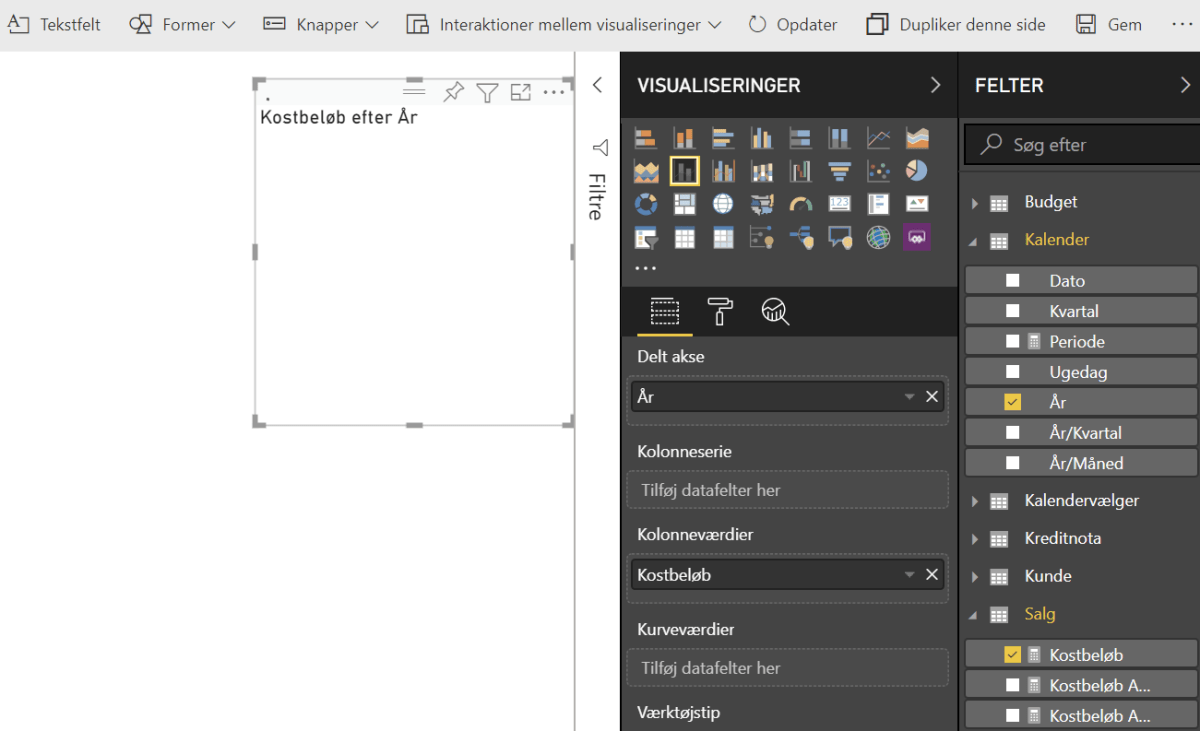
Y eso es todo: Datasets multilingües en el servicio Power BI, visibles tanto en la lista de campos como en el lienzo del Report: