
Este contenido fue traducido mediante IA y no ha sido revisado por un editor humano. Las imágenes y los gráficos permanecen en su idioma original.
Conclusiones clave
- Los KPI (Key Performance Indicators, o “Big Numbers”) son el Visual más influyente de la página. Son lo primero que ve el lector y están pensados para aportar la información más importante y ofrecer una visión general de la situación.
- Menos KPI, seleccionados para impulsar la acción, son mejores que un muro de números. Limita cada página a cinco métricas o menos, centradas en impulsar decisiones, para mantener al lector enfocado, Una docena de números “pelados” en la parte superior satura la memoria de trabajo antes de que el lector llegue al cuarto KPI.
- Un número sin contexto es solo un número. Mostrar “518M” sin un objetivo, una tendencia o una referencia obliga al lector a adivinar si eso es bueno o malo. Los objetivos, las brechas y las tendencias son lo que convierten una métrica en algo sobre lo que alguien puede actuar.
- Cada decisión de formato debe aportar. La jerarquía de tamaños indica al lector en qué fijarse primero. El color condicional indica si es bueno o malo. Redondear los números reduce el ruido. Si una elección no ayuda al lector a entender más rápido, sobra.
- Las decisiones de implementación influyen en la vida útil del Report. Las tarjetas basadas en SVG y las soluciones alternativas para el nuevo Visual de tarjeta ofrecen demostraciones impresionantes, pero son frágiles de mantener, Deneb, los Custom visuals certificados y el Visual de KPI integrado son más prácticos para Reports que un equipo tiene que mantener.
Este resumen lo ha redactado el autor y no una IA.
Resumen interactivo
¿Vas justo de tiempo? Aquí tienes un resumen interactivo del artículo. Haz clic en los puntos o botones para ir avanzando
El KPI: lo primero que ves
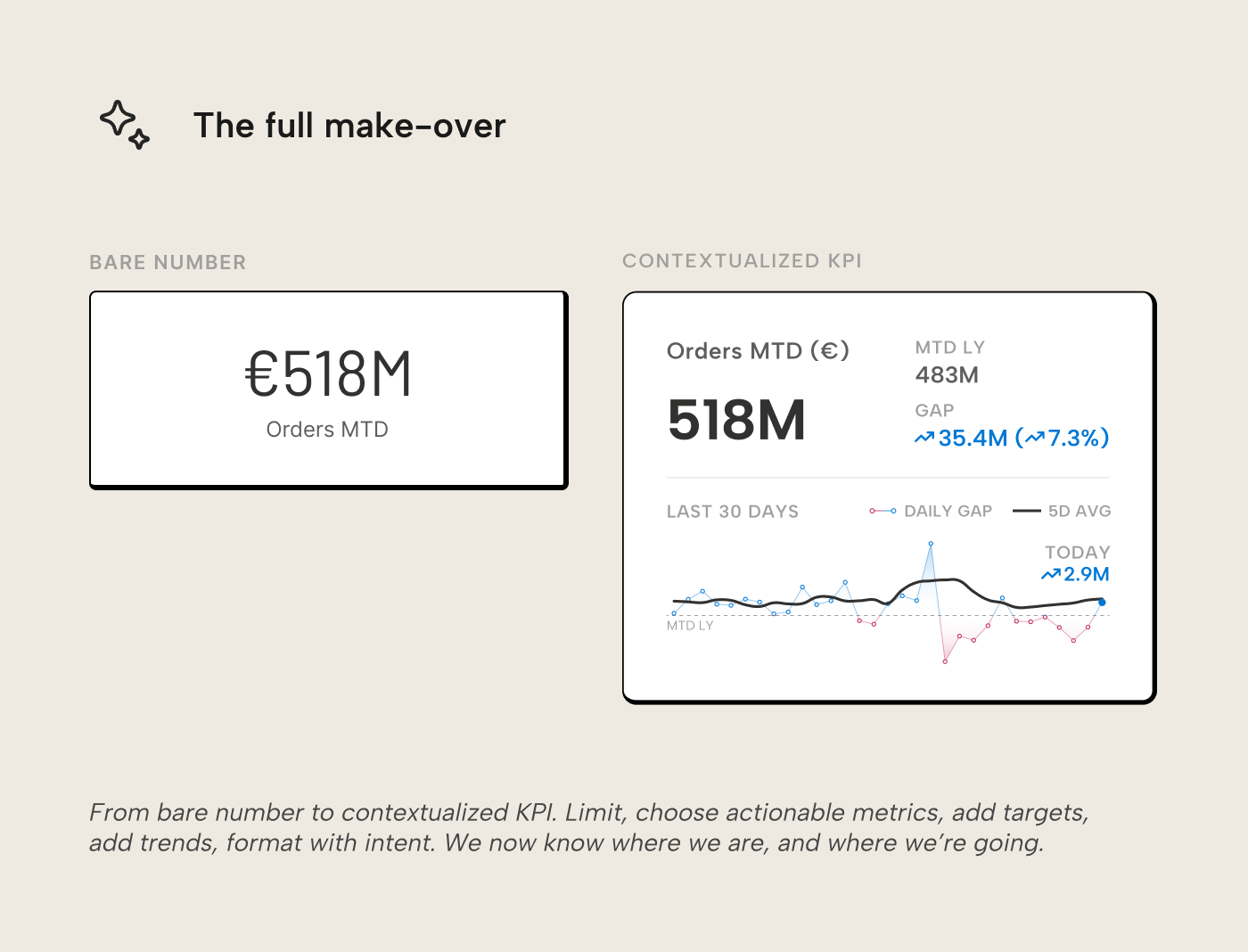
En este artículo explicamos cómo diseñar mejores tarjetas y Visuales de KPI para Reports y Dashboards. Este artículo se centra más en las decisiones de diseño para ayudarte a crear lo que funciona para tus usuarios...; no es un tutorial de ajustes y modificaciones de la interfaz de usuario para obtener el resultado de una plantilla concreta. La siguiente imagen muestra un ejemplo de una de esas mejoras, con la tarjeta predeterminada a la izquierda (con un ligero ajuste de tipografía) y la versión mejorada a la derecha:
¿Por qué mostrar “Big Numbers” en un Report o Dashboard?
Un “Big Number” o KPI en un Dashboard es lo primero en lo que se fijan los ojos del lector. Un “Big Number” en la parte superior de la página marca el tono de todo lo que hay debajo. Si el número dice que vas por debajo del objetivo, lees el resto del Report con una mentalidad distinta que si vas por delante. Es mucha influencia para un solo Visual. Y a menudo también es el Visual al que los equipos dedican menos tiempo de diseño. Suelta una tarjeta en el lienzo, elige una medida y listo. Aunque el número sea técnicamente correcto, no basta.
Considera el siguiente ejemplo de un número sin contexto, tanto en el Visual de tarjeta predeterminado como en el nuevo Visual de tarjeta:
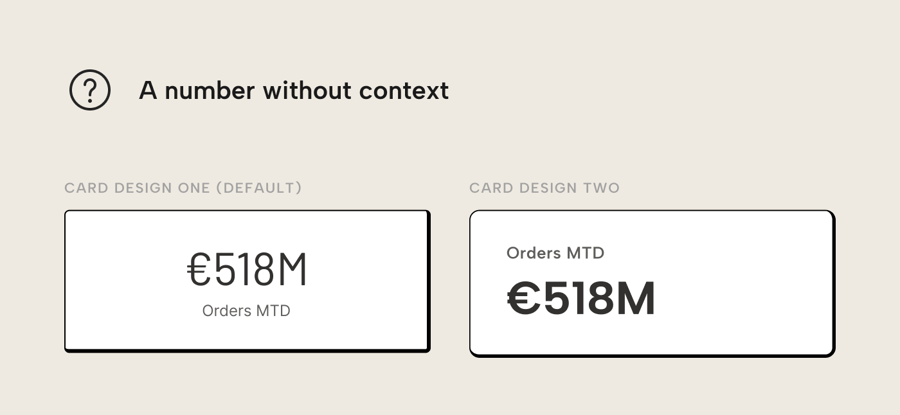
“518M”. ¿Es bueno? ¿Malo? ¿Ha ido mejorando o empeorando? ¿Hay que actuar o todo sigue igual? El número por sí solo no puede responder a ninguna de estas preguntas; el lector tiene que completar el contexto de memoria o con lo que haya en el resto de la página. Para la mayoría de personas y la mayoría de métricas, ese contexto se presta a interpretaciones ligeramente distintas. Para el Visual que más influencia ejerce sobre la página, eso es malo.
Esto es una limitación bien documentada de la cognición humana —la misma de la que hablamos en nuestra guía para mejores tablas en Reports: el cerebro juzga la magnitud por comparación. Sin un punto de referencia con el que comparar —un objetivo, una media, un periodo anterior— el número queda en el vacío, sin significado. Y ese vacío se rellena con suposiciones, con fundamento o no.
Arreglar esto no es técnicamente difícil. La parte difícil —como con las tablas— es tomar las decisiones: qué números merecen estar en la página, qué contexto necesitan y cómo darles formato para que el lector capte el mensaje sin tener que pensar demasiado.
Limita los KPI para ganar foco
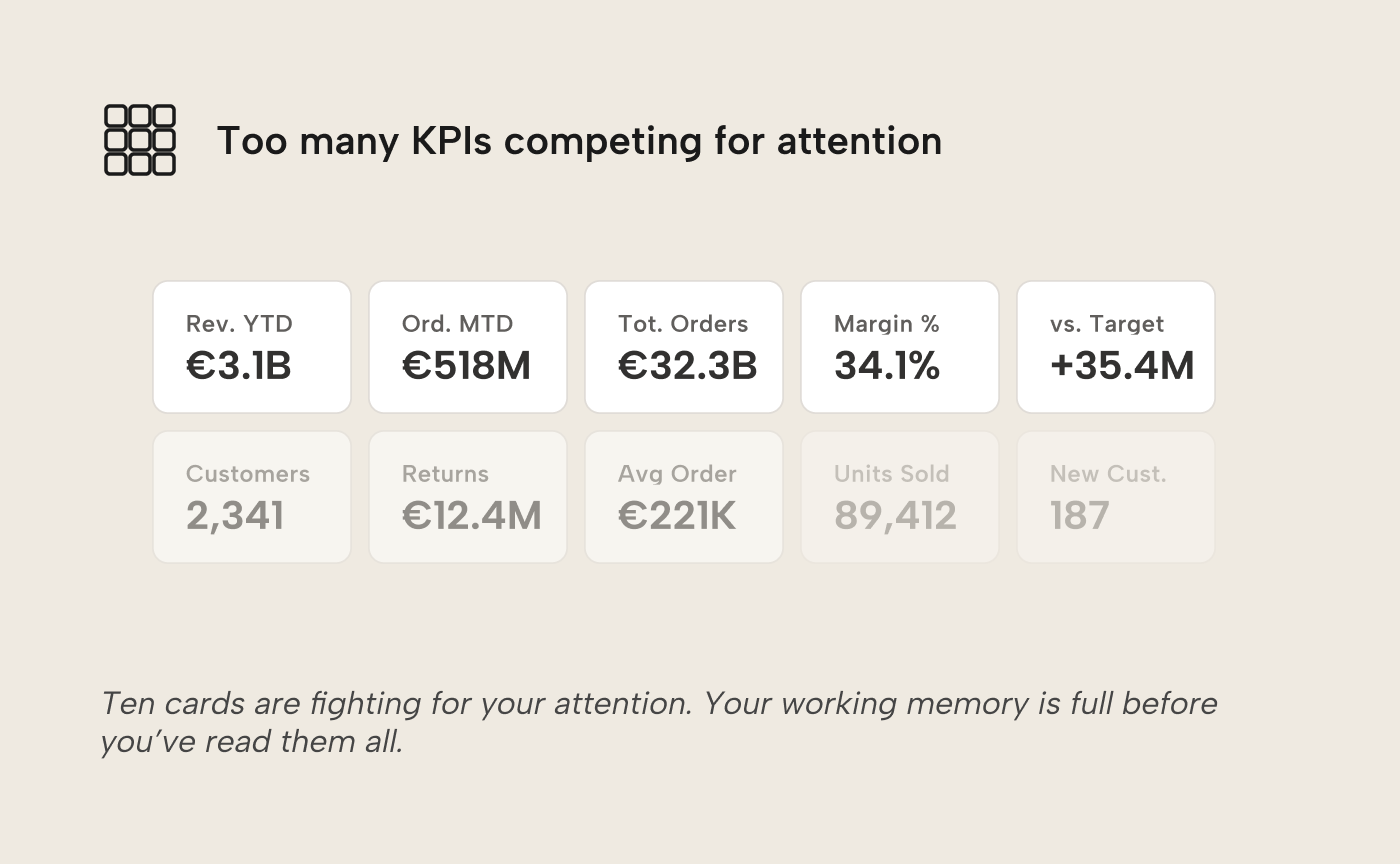
Antes de mejorar cualquier KPI individual, aborda el problema más habitual: hay demasiados. En Reports con ocho, diez o doce tarjetas en la parte superior, cada una compite por la atención. La memoria de trabajo del lector se llena antes de haberlas leído todas.
La limitación de la memoria de trabajo no es arbitraria. La memoria de trabajo solo retiene aproximadamente entre tres y cuatro bloques de información. Una página con cuatro KPI permite al lector mantener la imagen completa; una página con doce le obliga a escanear, olvidar y volver a escanear. El coste cognitivo se acumula: cuando el lector ha procesado la sexta tarjeta, la primera ya se ha desvanecido. Cinco es un techo práctico para páginas que necesitan cubrir un ángulo adicional.
La parte difícil es elegir los KPI adecuados. Tomar esa decisión requiere conocer la pregunta principal del lector para la página —el mismo principio de “empieza por la pregunta” de nuestra guía de buenas prácticas de visualización de datos. Si la página debe responder a “¿Cómo vamos respecto a nuestro objetivo mensual de pedidos?”, los KPI deberían servir directamente a esa pregunta y a sus preguntas de seguimiento más probables. Todo lo demás es ruido, por interesante que sea por separado. Si una métrica no ayuda a responder la pregunta central de la página, no debería estar en la página.
Elige métricas que impulsen la acción
No todas las métricas son igual de útiles. Algunas describen actividad sin apuntar a una decisión, como Total Orders. Solo tiende a subir, con suerte; no te dice gran cosa sobre el estado actual del negocio. Sería mejor mostrar una métrica comparativa, como Pedidos vs. PY:
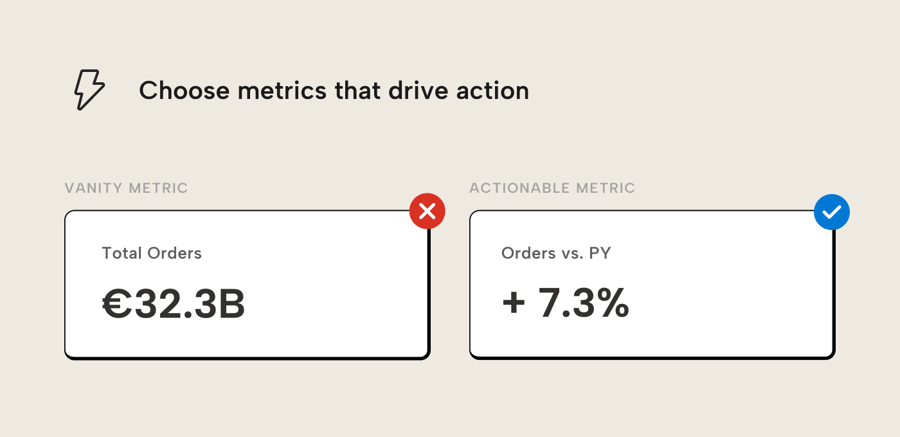 Una heurística útil es: para cada KPI de la página, pregúntate “si este número cambiara un 20 %, ¿alguien debería hacer algo diferente?”. Si la respuesta es no, la métrica puede ser interesante, pero en última instancia es inerte. No se gana su lugar en la página.
Esta es una diferencia clave entre una métrica de vanidad y una métrica accionable. Las métricas de vanidad parecen informativas: suben o bajan, pero no cambian lo que el lector debería hacer a continuación. Las métricas accionables plantean una disyuntiva para el lector: si el número está por encima de cierto umbral, haz X; si está por debajo, haz Y. Pero podemos hacer que una métrica como Pedidos totales o Pedidos MTD sea accionable. Claro, para hacerlo tienes que comunicar algún tipo de objetivo o umbral, ya sea mostrando un objetivo o, en Visual, mediante formato condicional.
Aporta contexto con objetivos y brechas
Cuando las métricas correctas ya están en la página, dale al lector un referente con el que compararlas. Un objetivo convierte un número en un veredicto: por delante o por detrás:
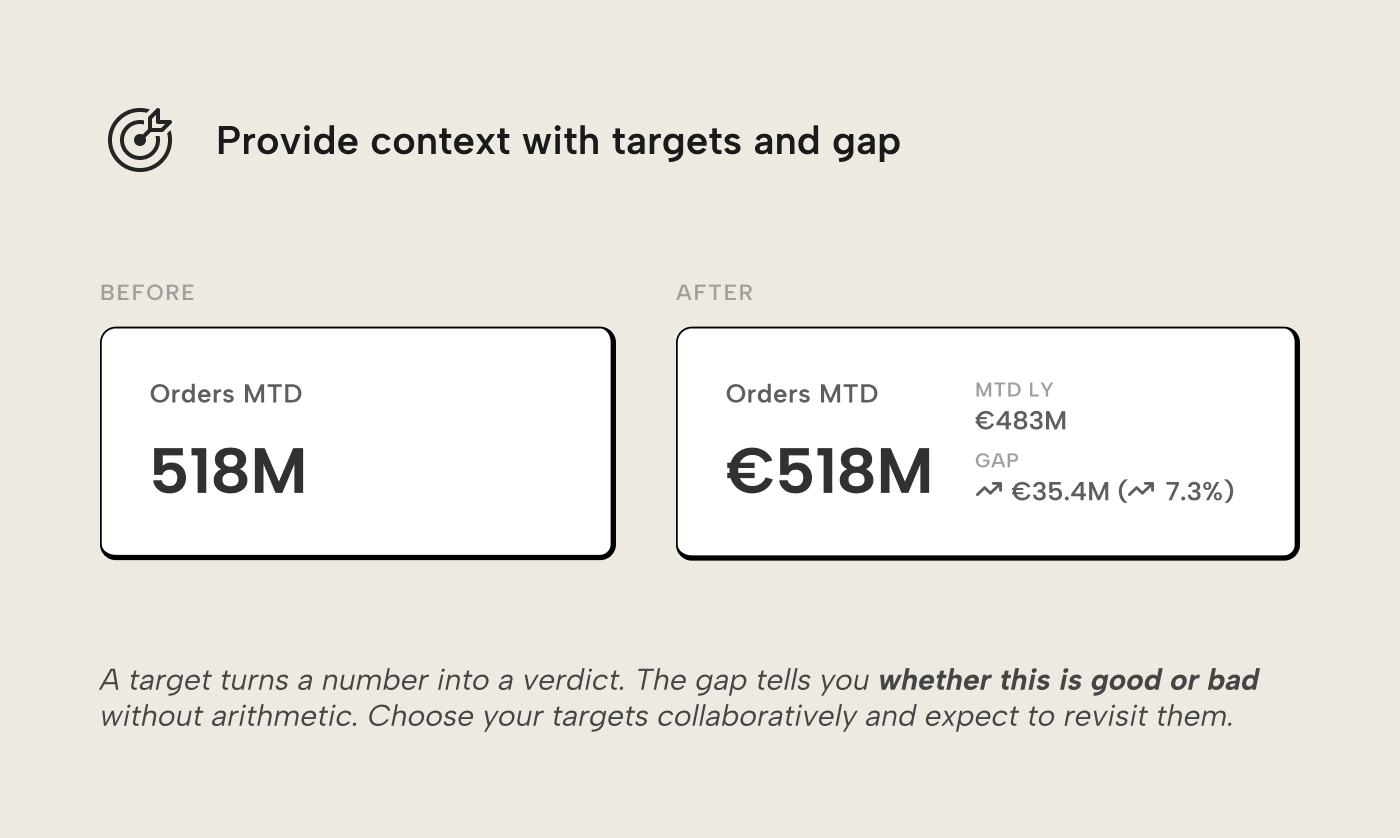
Elige el objetivo de forma colaborativa. Si es demasiado fácil, nadie se esfuerza. Si es demasiado ambicioso, pierde credibilidad. Los buenos objetivos salen de las personas responsables de la métrica; saben qué es realista y qué es una locura. Cuenta con revisar el número cuando lleguen los resultados reales.
Muestra tres cosas: el valor real, el objetivo y la brecha entre ambos. La brecha es el elemento más importante porque responde a “¿Esto es bueno o malo?” sin obligar al lector a hacer cálculos. Sin la brecha, el lector tiene que calcular 518 menos 483 y decidir si 35M es mucho; eso depende de la base, que ya habrá olvidado porque hay otros seis KPIs compitiendo por la atención.
Expresa la brecha tanto en términos absolutos como porcentuales; distintos lectores tienen distintas intuiciones sobre la escala. El valor absoluto indica la magnitud del exceso o déficit de rendimiento; el porcentaje indica si esa magnitud importa en relación con el objetivo.
Añade tendencias y líneas base
Un objetivo te dice dónde estás ahora, pero no te da ninguna sensación de dirección. Una tendencia te dice hacia dónde vas. Ambos importan para tomar decisiones: estar por encima del objetivo pero con una tendencia a la baja es una situación distinta de estar por encima del objetivo y con una tendencia al alza. Una línea base —una media, una mediana o un período anterior representativo— da una idea de lo “normal”. Una minigráfica (sparkline) muestra la dirección. Juntos responden a: “¿Esto es lo habitual o está cambiando algo?”
Considera la tarjeta de Pedidos MTD una vez que añadimos la línea de tendencia como contexto:
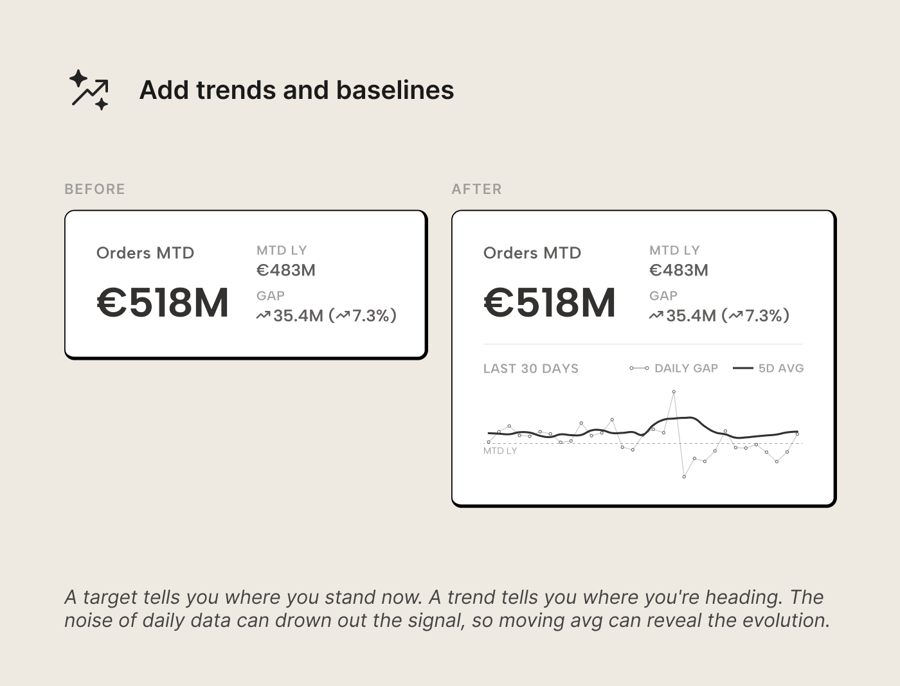
La tendencia muestra la brecha diaria, junto con el objetivo. También podríamos haber optado por mostrar Pedidos MTD vs Objetivo MTD como dos series separadas, pero las métricas acumuladas normalmente no se representan bien en un contenedor horizontal (seamos sinceros...). Ahora, además de la brecha diaria, también tenemos una tendencia suavizada. Eso se debe a que los valores atípicos pueden hacer que la línea se dispare en picos o caídas, lo que dificulta ver la evolución. Una media móvil suaviza el ruido y revela la evolución con más claridad.
Aquí es donde el KPI empieza a ganarse su lugar en la página. El número por sí solo era algo inútil... con un objetivo se volvió más útil; un veredicto. Así que, en resumen, los objetivos y las tendencias le dan al lector un contexto útil para entender la situación y, por tanto, orientar la acción más adelante. Puedes mejorarlo aún más con algo de formato condicional.
Da formato con intención
El último paso es el formato, pero entendido como comunicación. Cada decisión en Visual debería reforzar los mensajes del KPI. Fíjate en el antes y el después cuando simplemente añadimos color para comunicar implícitamente qué es bueno (azul) y qué es malo (rojo):
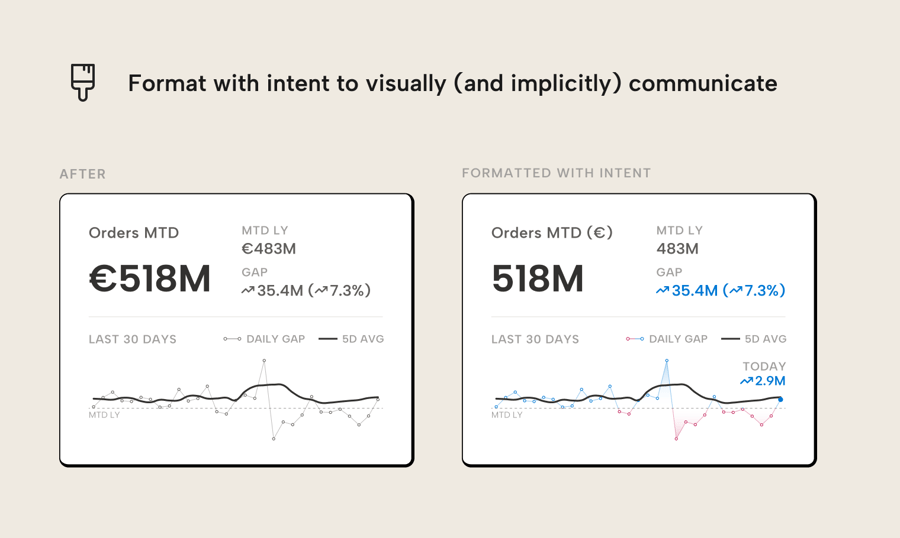 Cuando apliques formato, ten en cuenta cosas como las siguientes:
- Jerarquía de tamaños. El valor principal es el elemento más grande. El objetivo y la brecha son más pequeños. La tendencia debería ser compacta. Al leerlo, el ojo cae primero en el número, luego en el veredicto y después en el contexto.
- Color y símbolos condicionales. El color indica de un vistazo si está por encima o por debajo del objetivo. Combínalo con un símbolo de dirección para que la señal no dependa solo del color. Aplica ambos a la brecha, no al valor principal: la brecha es el juicio. El valor principal te dice cuánto; la brecha te dice qué tan bueno o malo es.
- Formato de números. Redondea siempre que sea posible. “518M” es mejor que “517.893.412” porque la precisión no ayuda a nivel de KPI. Eso pertenece a la tabla de detalle inferior. Usa decimales y unidades coherentes en todos los KPIs de la página.
- Etiquetas y títulos. Manténlos cortos, pero con significado. Usa “Pedidos MTD” en lugar de “Valor de pedidos en lo que va de mes (EUR, sin devoluciones)”. Si una métrica necesita tantas aclaraciones, probablemente la definición en el modelo semántico no sea lo bastante clara.
ADVERTENCIA
Diseña las paletas de color del formato condicional pensando en tu audiencia. A algunas personas les cuesta distinguir el verde del rojo. Usar solo los colores verde/rojo para indicar bueno/malo les obliga a adivinar—exactamente lo que queremos evitar. Azul/naranja es una alternativa accesible y común, y combinar el color con una pista secundaria, como símbolos de flecha, garantiza que la señal se mantenga, independientemente de cómo perciba el color el lector. La configuración regional también importa: el rojo indica peligro o pérdida en la mayoría de las culturas occidentales, pero indica prosperidad y buena fortuna en muchas culturas de Asia Oriental. Si tu audiencia abarca ambas, elige una paleta que no dependa de ninguna de las dos asociaciones.
La transformación completa
Pasamos de un número desnudo a un KPI con contexto en cinco pasos: limita el número de KPIs, elige métricas accionables, añade objetivos, añade tendencias, da formato con intención:
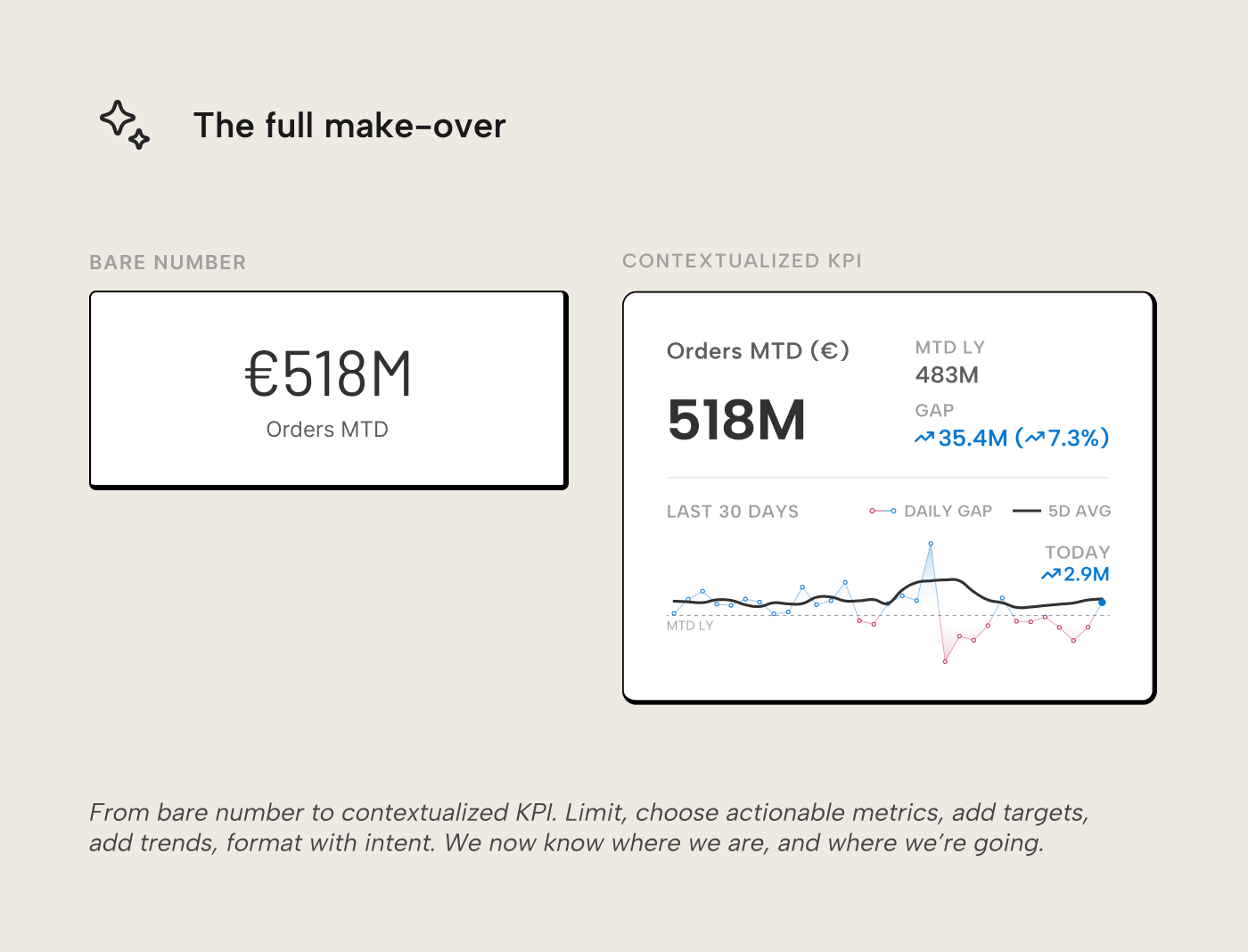
El “518M” que empezó como un número sin significado ahora le dice al lector si el rendimiento es bueno o malo, si está mejorando o empeorando y si merece atención, todo de un vistazo. El número es el mismo, pero el contexto que lo rodea le da significado. No hay que adivinar si 518M es bueno o malo, ni si va en la dirección correcta. El KPI responde a esas preguntas antes de que se formulen.
Qué Visuales usar en Power BI
Hay varios Visuales que puedes usar para crear tarjetas y KPIs. Elegir uno u otro es cuestión de preferencia, pero también hay algunos compromisos que conviene tener en cuenta.
Recomendado: el Visual de KPI integrado
El Visual de KPI nativo con gráfico de líneas está infravalorado. Muestra el valor, el objetivo y la tendencia en un formato compacto, con soporte para formato condicional... todos los pasos de la transformación, listos para usar (más o menos). Para muchos casos de uso, eso es más que suficiente.
Recomendado: Custom visuals certificados
AppSource tiene varios Visuales de KPI de tipo Custom visual de proveedores certificados, creados expresamente para objetivos, tendencias y formato condicional. Merece la pena evaluarlos antes de crear algo a medida.
Recomendado: Deneb
Para los equipos que quieren más control, Deneb ofrece la flexibilidad de una gramática de gráficos dentro de Power BI. Defines el Visual como una especificación declarativa de Vega o Vega-Lite (legible, compatible con temas y modificable), en lugar de concatenar cadenas SVG en DAX. Conserva toda la interactividad y es lo bastante expresivo como para construir cualquier diseño de KPI que se muestra en este artículo. Hay una curva de aprendizaje (aunque la IA la reduce bastante), pero la inversión compensa cuando lo reutilizas de forma consistente en distintos Report. Otra alternativa posible es el HTML content visual, que es del mismo autor que Deneb.
Sinceramente, si necesitas algo a medida, te recomendamos un enfoque Vega/Vega-Lite con Deneb. Creemos que ahora mismo merece la pena seguir invirtiendo en esto, sobre todo porque la IA y los agentes de programación lo están facilitando. Hay señales claras en el mercado, por parte de varios proveedores, de que Vega podría ser uno de los posibles futuros de los Report y los Dashboard de BI.
Flexible pero costoso: tarjetas KPI basadas en SVG
En Power BI puedes crear medidas DAX que definan una especificación basada en datos para una imagen SVG (gráfico vectorial escalable). Básicamente, es un Custom visual (un Visual personalizado) en DAX y se está convirtiendo en un enfoque muy popular en la comunidad de Power BI. Es comprensible: son muy flexibles. Como comentamos en el artículo sobre tablas en Report, los Visuales en miniatura basados en SVG pueden ir más allá de los sparklines integrados de Power BI. Lo mismo se aplica a las tarjetas KPI: una medida SVG puede combinar valor, objetivo, brecha y tendencia en un único Visual.
El coste es el mantenimiento. El DAX con SVG es concatenación de cadenas... frágil de editar, invisible para las herramientas de accesibilidad, no responde a los cambios de tema y es difícil de modificar para otro desarrollador o para un agente de IA sin entender toda la estructura. Para una tarjeta KPI que quizá haya que actualizar cuando cambien los objetivos, el formato o se añadan nuevas métricas, esa sobrecarga se acumula. Si aun así planeas usar SVG, asegúrate de usar las bibliotecas de la comunidad de DaxLib con funciones DAX.
Que ese compromiso valga la pena depende de tu situación. Para un Report ejecutivo pulido mantenido por una sola persona, puede funcionar bien. Para varios Report mantenidos por un equipo durante meses o años, las alternativas mencionadas son más fáciles de mantener. A diferencia de Vega/Vega-Lite, de hecho te recomendamos que inviertas menos en estos enfoques basados en SVG de ahora en adelante; son demasiado frágiles y no escalan.
¿Y el nuevo Visual de tarjeta?
El nuevo Visual de tarjeta (disponible de forma general desde noviembre de 2025) en Report admite de forma nativa algunas opciones esenciales de formato de KPI: diseños de varias tarjetas, etiquetas de referencia para comparaciones y formato condicional basado en el contexto de filtro. Para un valor con un objetivo y una brecha, funciona. Sin embargo, este Visual viene con un costoso "impuesto de clics"; se necesitan decenas —a veces cientos— de clics para que una tarjeta a medida quede formateada "justo como toca". Esto no es un uso muy eficiente de tu tiempo, especialmente con herramientas de IA de apoyo y agentes de programación (a los que les cuesta manipular metadatos PBIR frágiles, incluso cuando usan skills y servidores MCP).
Además, el nuevo Visual de tarjeta no ofrece compatibilidad nativa con sparklines ni con líneas de tendencia. Incorporar una tendencia en la tarjeta implica una solución alternativa con SVG —con toda la sobrecarga de mantenimiento descrita antes— o un Visual pequeño independiente junto a la tarjeta. Así que quizá sea mejor reutilizar un gráfico de líneas, áreas o barras nativo con un título y subtítulo condicionales que muestren el número como un KPI; podemos enseñártelo en un artículo tutorial de seguimiento, si hay interés (dínoslo en los comentarios de abajo, si es así).
Lecturas recomendadas adicionales
- Anatomy of the KPI Card (Anastasiya Kuznetsova). Desglose Visual de cada elemento que debería estar en una tarjeta KPI—valor, título, sparkline, comparación—con consejos prácticos sobre jerarquía tipográfica y coherencia entre tarjetas.
- Cognitive Load as a Guide: 12 Spectrums to Improve Your Data Visualizations (Eva Sibinga & Erin Waldron). Un análisis en profundidad que aplica la teoría de la carga cognitiva del diseño instruccional a los Visuales de datos, presentando 12 espectros que ayudan a calibrar cuánta carga mental exige un Report a sus lectores. Introducing the 3-30-300 rule for better reports (Kurt Buhler). Marco para estructurar diseños de Report de forma que los KPI se puedan escanear en 3 segundos, el filtrado y el contexto estén disponibles en 30, y el detalle bajo demanda en 300.
- Big numbers 10 commandments (infographic; Aurélien Vautier): Una guía Visual sobre los aspectos importantes de mostrar números grandes en un Report o Dashboard.
En conclusión
Una tarjeta KPI se gana su lugar en un Report cuando responde a "¿esto es bueno o malo, y está mejorando o empeorando?" sin que el lector tenga que pensar. Eso requiere contexto: un objetivo, una tendencia y un formato que refuerce los mensajes. Los cinco pasos —limitar el número de KPIs, elegir métricas accionables, añadir objetivos, añadir tendencias y dar formato con intención— son un camino práctico desde un número desnudo hasta una señal útil. Cuando vayas a crearlos en Power BI, opta por herramientas que puedas mantener a lo largo del tiempo, en lugar de la opción de Visual más vistosa disponible hoy.