La IA crea tu modelo semántico. Tú revisas cada cambio

Chatea con el asistente de IA integrado o utiliza tu propio agente a través del servidor MCP, mientras Tabular Editor 3 te permite tener el control.

Automatiza tu flujo de trabajo de modelado tabular

Escribe DAX más rápido, aplica cambios en cuestión de segundos y sigue las prácticas recomendadas automáticamente.
Tabular Editor combina la IA, el scripting y el análisis de mejores prácticas para eliminar el trabajo manual en todo tu modelo. 
  Con la confianza de empresas de 130 países

Dos formas de trabajar con la IA: un único conjunto de medidas de seguridad

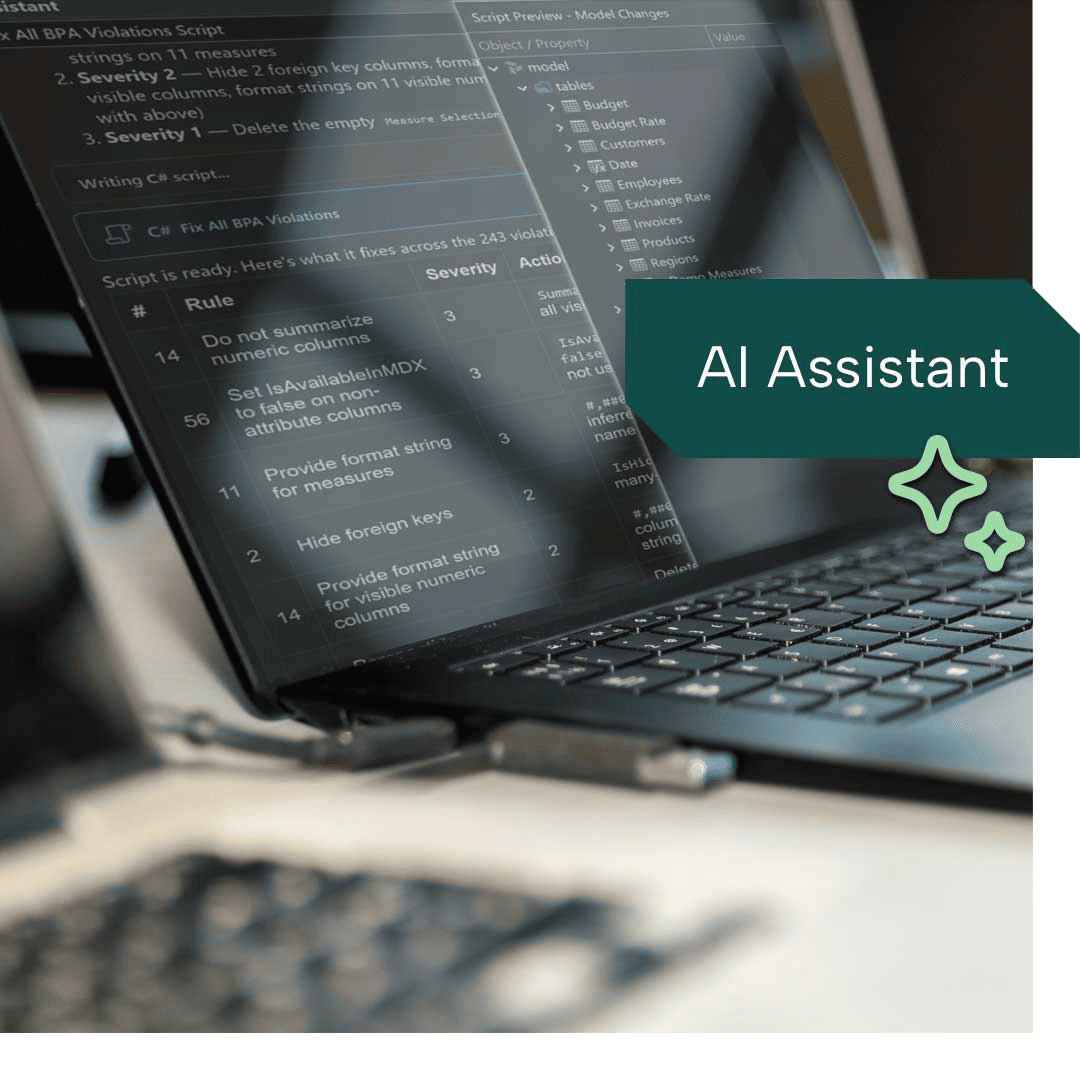
Asistente de IA

Crea, corrige y comprende tu modelo a través del chat, utilizando tu propio proveedor de LLM.

Servidor MCP

Deja que Claude Code, GitHub Copilot, Codex o Cursor trabajen en el modelo que tienes abierto. No se necesita clave de API.

Barreras de seguridad integradas

Observa cada cambio, deshaz lo que no quieras y permite que los agentes verifiquen su trabajo con las reglas del Best Practice Analyzer.

Trabaja más rápido con el asistente de IA

Chatea con un asistente que conoce el modelado semántico.

Crea y modifica tu modelo a través del chat, sin salir de la interfaz visual de Tabular Editor, para que puedas ver y controlar todo lo que hace el asistente. Funciona con instrucciones de expertos en modelado semántico y se ejecuta en el LLM que tu empresa ya utiliza, incluidos los modelos locales.

  • Explora tu modelo y escribe consultas DAX
  • Aplica cambios en el modelo directamente desde el chat
  • Ejecuta comprobaciones de Best Practice Analyzer y soluciona problemas
  • Añade instrucciones personalizadas para tus propios estándares
AI-Assistant-jpeg-medium-1
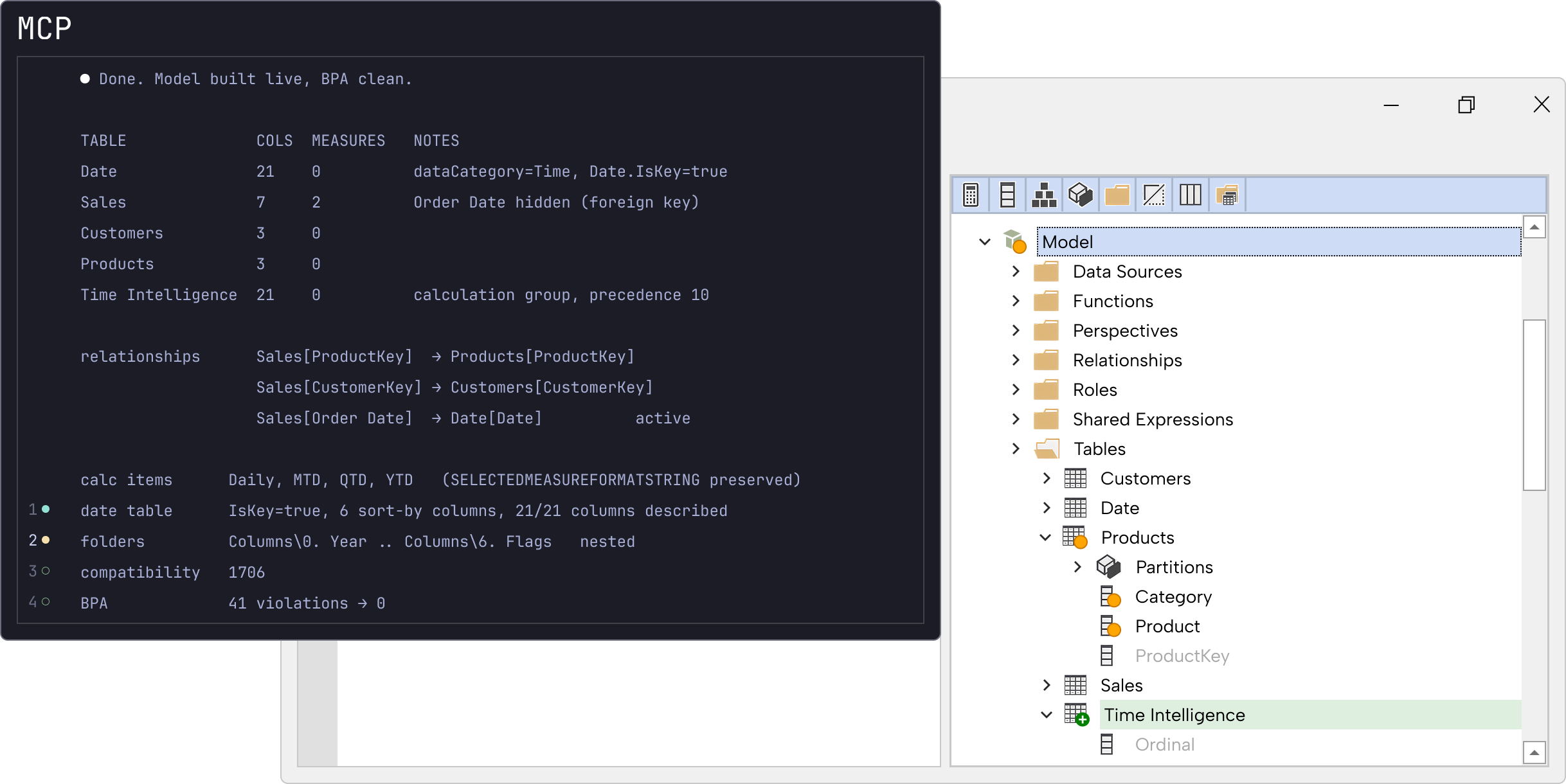
MCPserver

Utiliza tu propio agente con el servidor MCP

Tu agente hace el trabajo, pero tú tienes la última palabra.

¿Ya usas Claude Code, GitHub Copilot, Codex o Cursor? Conéctalo al modelo que tienes abierto en Tabular Editor: no se necesita ninguna clave de API adicional. Cada cambio aparece en tu sesión, listo para que lo revises, lo deshagas o lo guardes.

  • Conecta el agente que ya usas
  • Revisa cada cambio visualmente, justo donde trabajas
  • Deja que el agente revise su trabajo con BPA y VertiPaq Analyzer

Visualiza y controla cada cambio

Visibilidad total, trabajes como trabajes con la IA.

Con la mayoría de las herramientas de IA, es difícil saber qué ha cambiado exactamente un agente. En Tabular Editor, todos los cambios son visibles en la interfaz, por lo que puedes conservar lo que funciona y deshacer lo que no.

  • Consulta los objetos y las propiedades modificados de un vistazo
  • Revierte las modificaciones seleccionadas o todas a la vez
  • Nada fuera de tu modelo se ejecuta sin tu autorización
  • Los agentes verifican su trabajo con las reglas del Best Practice Analyzer

tabular-editor-situation-6-1080x1080
tabular-editor-situation-7-1080x1080

IA de nivel empresarial

Establece los límites una sola vez, tanto para el chat como para los agentes.

El asistente de IA y el servidor MCP comparten los mismos permisos, así que decides una sola vez a qué puede acceder y qué puede hacer la IA; además, cada acción queda registrada.

  • Permite editar el modelo sin conceder acceso a tus datos
  • Gestión centralizada mediante políticas (Enterprise)
  • Registro de auditoría local de toda la actividad de la IA (Enterprise)
  • Pruebas de penetración realizadas de forma independiente

¿Todo listo para el siguiente nivel?

Deja que la IA haga el trabajo con el modelo y mantén el control

Prueba el asistente de IA y el servidor MCP en Tabular Editor 3 y comprueba todos los cambios por ti mismo.
¿Qué es el asistente de IA de Tabular Editor?
Un asistente basado en chat integrado en Tabular Editor. Puede explorar tu modelo, escribir y ejecutar consultas DAX, crear y ejecutar scripts C#, ejecutar comprobaciones de Best Practice Analyzer y consultar estadísticas de VertiPaq Analyzer.
¿Qué es el servidor MCP?
El servidor MCP permite que un agente que ya utilices, como Claude Code, GitHub Copilot, Codex o Cursor, trabaje en el modelo que tienes abierto en Tabular Editor 3. Utiliza las mismas herramientas y permisos que el asistente de IA, y no necesitas una clave de API en Tabular Editor.
¿Qué proveedores de LLM puedo usar con el asistente de IA?
El asistente de IA utiliza un modelo de clave propia. Es compatible con OpenAI, Anthropic, Azure OpenAI y cualquier punto de conexión compatible con OpenAI, incluidos los modelos locales.
¿Las funciones de IA están incluidas en todas las ediciones de Tabular Editor 3?
Sí. El asistente de IA y el servidor MCP están disponibles en las ediciones Desktop, Business y Enterprise.
¿Puede la IA cambiar mi modelo sin que yo lo sepa?
No. Decides de antemano qué puede hacer la IA mediante cinco permisos: metadatos del modelo, datos del modelo, Best Practice Analyzer, documentos y macros. Permitir que el asistente de IA aplique cambios directamente es una opción que se puede activar. Todos los cambios son visibles en Tabular Editor, y puedes deshacer las modificaciones seleccionadas (o todas con un simple Ctrl+Z) antes de guardar.
¿Se envían mis datos a terceros?
Solo al proveedor de LLM que elijas, y únicamente lo que permitan tus permisos (por ejemplo, metadatos del modelo sin los datos del modelo). Tabular Editor no proporciona ni dirige ningún servicio de IA, y el historial de conversaciones se almacena localmente en tu equipo.
¿Puede el departamento de TI controlar o desactivar la IA?
Sí. Las funciones de IA se pueden desmarcar durante la instalación, y el departamento de TI puede deshabilitar todas las funciones de IA mediante una directiva de grupo. Los clientes Enterprise disponen de una gestión centralizada adicional mediante políticas, y Tabular Editor mantiene un registro de auditoría local de toda la actividad del asistente de IA y del MCP. Aquí encontrarás más información.
¿Es seguro el asistente de IA?
El asistente de IA se ha sometido a pruebas de penetración independientes. Visita nuestro centro de confianza para obtener más detalles.
¿Por dónde empiezo?
Las funciones de IA se incluyen en una instalación estándar de Tabular Editor 3. Añade tu clave de API en Herramientas > Preferencias > Funciones de IA para usar el Asistente de IA, o selecciona Herramientas > Servidor MCP para conectar tu propio agente.